

Zotac ZBOX edge MI351 Instruktsiya
PDF посібник · 58 Сторінок
українська



Швидка перевірка
Неправильна відповідь, спробуйте ще раз.
Спілкуйтеся з інструкцією до Zotac ZBOX edge MI351 за допомогою ШІ
Отримуйте миттєві відповіді ШІ з інструкції до Zotac ZBOX edge MI351
Запитуйте будь-що про Zotac ZBOX edge MI351. Відповіді беруться з цієї інструкції із зазначенням сторінок, на яких вони ґрунтуються.
Задати Питання
Чи рекомендуєте ви ZBOX edge MI351?
Так НіFrequently Asked Questions
Комплектація містить пристрій ZOTAC ZBOX, два кріплення VESA, картку гарантії, швидкий посібник та антенну. AC адаптер та кабель живлення є опціональними.
Це відповідь корисна?
Вставте модуль SO-DIMM у слот під кутом 45 градусів і натисніть донизу, доки затискачі надійно його закріплять.
Це відповідь корисна?
Система підтримує як підключення DisplayPort, так і HDMI для моніторів на задній панелі.
Це відповідь корисна?
Це версія barebone. Драйвери повинні бути завантажені, а ОС має бути встановлена користувачем.
Це відповідь корисна?
Підключіть адаптер живлення до входу DC19V на задній панелі пристрою.
Це відповідь корисна?
Так, два кріплення VESA включені для надійного закріплення пристрою за монітором або на стіні.
Це відповідь корисна?
Так, на фронтальній панелі є порти USB 3.2 для легкого доступу до периферійних пристроїв.
Це відповідь корисна?
Переваги та Недоліки
Переваги

- Компактний форм-фактор легко вписується на столах або монтується за моніторами за допомогою встановленого комплекту VESA.
- Підтримує оновлення пам'яті SO-DIMM та M.2 SSD для гнучкої підстройки продуктивності.
- Включає кілька відеовиходів, таких як HDMI та DisplayPort для конфігурацій двох екранів.
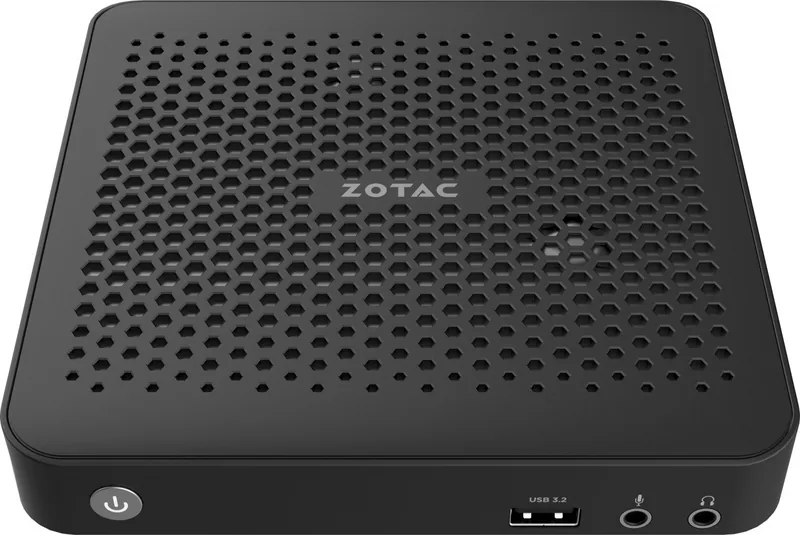
- Фронтальна панель має порти USB 3.2 для швидкого підключення периферії та аудіо роз'єми.
- Легкий дизайн дозволяє легке переміщення між різними місцями робочого простору.
Недоліки

- Адаптер живлення та кабель живлення є опціональними товарами і можуть потребувати окремої покупки.
- USB накопичувач для відновлення ОС є опціональним і може не входити в кожну упаковку.
- Драйвери мають бути завантажені з веб-сайту спеціально для версії barebone.
- Немає відсіку для жорсткого диска, обмежуючи сховище лише модулями M.2 SSD.
- Вимагає специфічного входу DC 19V, що потребує правильного блоку живлення.
Товар Характеристики
Тип
Міні-ПК
Чіпсет
Система на кристалі (SoC)
Сокет
Н/В
Процесор
Intel N100, 0P+4E/4T, 0,80-3,40 ГГц, 6 МБ+2 МБ кешу, 6 Вт TDP, кодове ім'я "Alder Lake-N" (Gracemont, Intel 7)
Оперативна пам'ять
1x DDR5 SO-DIMM, PC5-38400S/DDR5-4800, Макс. 16 ГБ (UDIMM)
Накопичувач
1x M.2/M-Key (PCIe 3,0 x4/SATA, 2280/2242)
Зовнішні відсіки
Н/В
Внутрішні відсіки
Н/В
Графіка
Intel UHD Graphics (iGPU), 24EU/192SP, 0,75 ГГц, архітектура "Gen 12,2" (Alder Lake GT1)
Порти ззаду
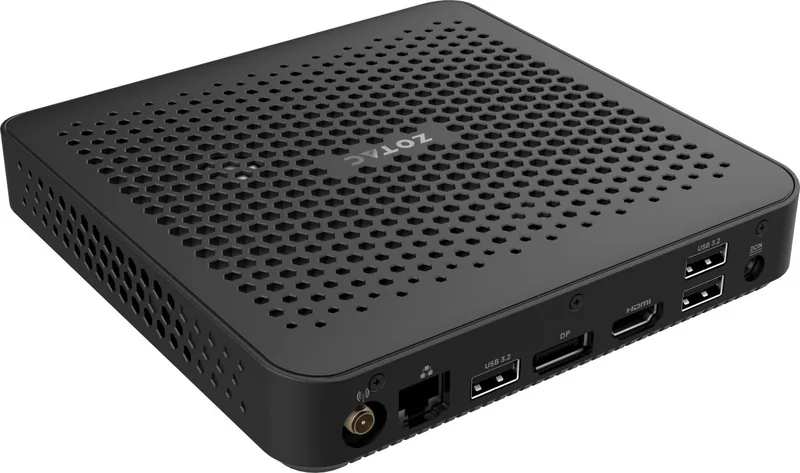
1x HDMI 2,0, 1x DisplayPort 1,4, 3x USB-A 3,1 (10 Гбіт/с), 1x RJ-45 1 Гбіт/с LAN, 1x DC-джек живлення
Порти спереду/збоку
1x USB-A 3,1 (10 Гбіт/с), 2x 3,5 мм аудіо роз'єми
Слоти розширення
Н/В
Бездротовий модуль
Wi-Fi 6 (WLAN 802,11a/b/g/n/ac/ax), Bluetooth 5,2
Рідер карт
Н/В
Блок живлення
Зовнішній, 1x DC-джек (40 Вт/19 В)
Кріплення VESA
75x75/100x100 мм (включено)
Габарити (ШxВxГ)
14,96x2,84x14,96 см
Об'єм
0,61 л
Система охолодження процесора
Включено
Особливості
Підтримка 2 дисплеїв
Гарантія виробника
5 років з можливістю продовження гарантії (після реєстрації протягом 28 днів після покупки)
Маркування USB
Посилання
Опис Продукту
Знайомство з Zotac ZBOX edge MI351
Zotac ZBOX edge MI351 виділяється як універсальний міні-ПК, розроблений для користувачів, яким потрібна обчислювальна потужність без громіздкості традиційної башти. Ця компактна настільна розв'язка дозволяє легко інтегруватися в сучасні домашні офіси або професійні середовища, де місце є цінним. Він пропонує стрункий дизайн, який підтримує як настільне використання, так і настінний монтаж. При відкритті упаковки ви знайдете основний блок разом із необхідним монтажним обладнанням для швидкого старту. Комплектація включає пристрій та два кріплення VESA, що забезпечує надійне розміщення за моніторами для надзвичайно чистого робочого місця.
Налаштування продуктивності вашої системи
Користувачі, які прагнуть розширити можливості продуктивності, можуть налаштувати систему, додавши пам'ять або додаткові рішення сховища. Встановлення модулів пам'яті вимагає трохи догляду, але є зрозумілим. Знайдіть слоти пам'яті SO-DIMM на платі та вставте модуль пам'яті SO-DIMM у слот під точним кутом 45 градусів. Обережно натисніть на модуль пам'яті, доки він не зафіксується в положенні кріпленнями слоту пам'яті. Той самий кут встановлення застосовується при вставці модуля M.2 SSD для забезпечення максимальної сумісності. Це забезпечує надійне з'єднання для швидшої передачі даних та майбутніх оновлень.
Комплексні можливості підключення
Задня панель пропонує надійне підключення для різноманітних периферійних пристроїв та зовнішніх дисплеїв. Ви можете підключитися до дротової домашньої мережі через порт LAN, забезпечуючи стабільний і надійний доступ до Інтернету для стрімінгу або відеодзвінків. Для виводу зображення пристрій підтримує як DisplayPort, так і HDMI підключення, дозволяючи налаштовувати подвійні монітори, якщо ваше залізо це підтримує. Фронтальна панель включає швидкі порти USB 3.2 для швидкого доступу до периферії та аудіо роз'єми для підключення навушників або мікрофонів. Аудіовихід має спеціалізовані навушники та мікрофонні роз'єми для чіткого спілкування. Увімкнення системи передбачає підключення AC адаптера до специфічного входу DC19V, розташованого на задній панелі.
Важливі примітки щодо налаштування
Для версії barebone, яку продає виробник, драйвери мають бути завантажені окремо з офіційного веб-сайту перед використанням. USB накопичувач для відновлення ОС часто включається опціонально, що значно допомагає у відновленні системи та усуненні несправностей. Завжди переконайтеся, що кабель живлення надійно підключений до входу DC перед ввімкненням системи, щоб уникнути будь-яких проблем з коливаннями. Цей комплексний посібник слугує початковою довідкою для налаштування без звернення до стандартних файлів документації. Важливо обережно ставитися до пристрою під час встановлення, щоб уникнути пошкодження чутливих компонентів, таких як слоти RAM або SSD. Правильне заземлення рекомендується, щоб запобігти розряду статичної електрики під час оновлення внутрішніх частин. Монтаж VESA дозволяє гнучке розміщення, тому обмірте прокладання кабелів заздалегідь.
Пошук за 67 732 Інструкції онлайн


Введіть бренд або модель