Manual.ly Logo

Rapoo E9500M Instruktsiya

2,3 · 3 Рейтинги

PDF посібник · 2 Сторінок

українська

M: QW-35-FL
сторінка

/ 2

Loading...
95ff52ac493859f510dc024f3d035102ad9c page 1
2.4 GHz
Multi-mode Wireless keyboard
Clavier sans fil multi-mode
Kabellose Tastatur mit mehreren Modi
E9500M
Quick Start Guide
Guide de démarrage rapide
Schnellstartanleitung
Медіаплеєр
Програти / Пауза
Попередня доріжка
Наступна доріжка
Гучність -
Гучність +
Без звуку
Multimedia player
Play / Pause
Previous track
Next track
Volume-
Volume+
Mute
Medienplayer
Wiedergabe / Pause
Vorheriger Titel
Nächster Titel
Lautstärke -
Lautstärke +
Stumm
Lettore multimediale
Riproduci/Interrompi
Traccia precedente
Traccia successivo
Volume -
Volume +
Disattiva audio
Lecteur multimédia
Lecture / Pause
Piste précédente
Piste suivante
Volume -
Volume +
Muet
Reproductor multimedia
Reproducir/Detener
Pista anterior
Pista siguiente
Volumen -
Volumen +
Silenciar
Mediaspeler
Afspelen/Pauze
Vorige nummer
Volgende nummer
Volume -
Volume +
Dempen
Reprodutor de mídia
Reproduzir / Pausar
Faixa anterior
Próxima faixa
Volume-
Volume+
Mudo
Проигрыватель мультимедиа
Проигрывание/Пауза
Предыдущая дорожка
Следующая дорожка
Громкость -
Громкость +
Отключить звук
Package contents / Contenu de l’emballage / Packungsinhalt / Contenuto della
confezione / Contenidos del Embalaje / Inhoud van de verpakking / Conteúdos
da embalagem / Комплект поставки / Вміст пакунку
Overview/Vue d'ensemble/Überblick/Descrizione/Visión general/Overzicht/Visão geral/Обзор/Загальний огляд
Bluetooth mode/Mode Bluetooth/Bluetooth-Modus/Modalità Bluetooth/Modo Bluetooth/
Bluetooth-modus/Modo Bluetooth/Режим Bluetooth/Режим Bluetooth
1. Mantenha premidas as combinações de teclas, Fn+1, Fn+2 ou
Fn+3 durante pelo menos 3 segundos para emparelhar 3
dispositivos diferentes através de Bluetooth. O teclado poderá ser
detetado durante 60 segundos.
2. Conclua o emparelhamento Bluetooth no seu dispositivo.
Emparelhamento Bluetooth
Windows®7 e 8:
1. Clique no botão "Iniciar" e, em seguida, selecione Painel de
Controlo > Adicionar um dispositivo
2. Selecione o RAPOO BT3.0 KB/RAPOO BLE KB na lista.*
3. Clique em Seguinte e siga as instruções que possam ser
apresentadas no ecrã.
Windows®10:
1. Clique no botão "Iniciar" e, em seguida, selecione Definições >
Dispositivos > Bluetooth.
2. Selecione o RAPOO BT3.0 KB/RAPOO BLE KB na lista.*
3. Clique em Emparelhar e siga as instruções que possam ser
apresentadas no ecrã.
Nota: RAPOO BLE requer Win8 ou versão posterior
1. Нажмите и удерживайте кнопки Fn+1, Fn+2 или Fn+3 не
менее 3 секунд, чтобы выполнить сопряжение 3 различных
устройств по Bluetooth. Клавиатура обнаруживается в
течение 60 секунд.
2. Выполните на своем устройстве сопряжение по Bluetooth.
Сопряжение по Bluetooth
Windows®7 и 8:
1. Нажмите кнопку «Пуск», выберите «Панель управления» >
«Добавить устройство»
2. Выберите RAPOO BT3.0 KB/RAPOO BLE KB из списка.*
3. Нажмите кнопку «Далее» и следуйте остальным инструкциям,
которые могут появиться на экране.
Windows®10:
1. Нажмите кнопку «Пуск», выберите «Настройки» > «Устройства»
> Bluetooth.
2. Выберите RAPOO BT3.0 KB/RAPOO BLE KB из списка.*
3. Нажмите кнопку «Сопряжение» и следуйте остальным
инструкциям, которые могут появиться на экране.
Примечание: для RAPOO BLE требуется Win 8 или более
поздняя версия
1. Натискайте і утримуйте комбінації клавіш Fn+1, Fn+2 або Fn+3
щонайменше протягом 3 секунд, щоб поєднати в пару 3 різних
пристрої по Bluetooth. Клавіатуру видно протягом 60 секунд.
2. Завершіть поєднання в пару Bluetooth на пристрої.
Поєднання в пару по Bluetooth
Windows®7 і 8:
1. Клацніть кнопку Start (Пуск), потім виберіть Control Panel
(Контрольна панель) > Add a device (Додати пристрій)
2. Виберіть RAPOO BT3.0 KB/RAPOO BLE KB зі списку.*
3. Клацніть Next (Далі) та виконуйте всі наступні інструкції, що
з'являться на екрані.
Windows®10:
1. Клацніть кнопку Start (Пуск), виберіть Settings (Налаштування) >
Devices (Пристрої) > Bluetooth.
2. Виберіть RAPOO BT3.0 KB/RAPOO BLE KB зі списку.*
3. Клацніть Pair (Поєднати у пару) і виконуйте всі наступні
інструкції, що з'являться на екрані.
Примітка: для RAPOO BLE потрібна Win8 або новіша версія
1. Press and hold key combinations, Fn+1, Fn+2 or Fn+3 at least 3
seconds to pair 3 different devices via Bluetooth. The keyboard is
discoverable for 60 seconds.
2. Complete Bluetooth pairing on your device.
Bluetooth pairing
Windows®7 and 8:
1.Click the "Start" button, then select Control Panel > Add a device
2.Select the RAPOO BT3.0 KB/RAPOO BLE KB from the list.*
3.Click Next and follow any other instructions that may appear on
the screen.
Windows®10:
1.Click the "Start" button, then select Settings > Devices > Bluetooth.
2.Select the RAPOO BT3.0 KB/RAPOO BLE KB from the list.*
3. Click Pair and follow any other instructions that may appear on
the screen.
Note: RAPOO BLE requires Win8 or later version
1. Appuyez et maintenez les combinaisons de touches Fn+1, Fn+2
ou Fn+3 enfoncées au moins 3 secondes pour appairer 3 appareils
différents via Bluetooth. Le clavier est détectable pendant 60
secondes.
2. Effectuez l'appairage Bluetooth sur votre appareil.
Appairage Bluetooth
Windows®7 et 8:
1.Cliquez sur le bouton "Démarrer", puis sélectionnez Panneau de
configuration > Ajouter un périphérique
2.Sélectionnez le Clavier RAPOO BT3.0/Clavier RAPOO BLE dans la
liste.*
3.Cliquez sur Suivant et suivez les autres instructions pouvant
apparaître à l'écran.
Windows®10:
1.Cliquez sur le bouton "Démarrer", puis sélectionnez Paramètres
> Périphériques > Bluetooth.
2.Sélectionnez le Clavier RAPOO BT3.0/Clavier RAPOO BLE dans la
liste.*
3. Cliquez sur Appairer et suivez les autres instructions pouvant
apparaître à l'écran.
Remarque : RAPOO BLE nécessite Windows 8 ou une version
ultérieure
1. Halten Sie Tastenkombinationen, Fn+1, Fn+2 oder Fn+3,
mindestens 3 Sekunden gedrückt, um 3 verschiedene Geräte über
Bluetooth zu koppeln. Die Tastatur ist 60 Sekunden lang auffindbar.
2. Schließen Sie die Bluetooth-Kopplung an Ihrem Gerät ab.
Bluetooth-Kopplung
Windows®7 und 8:
1.Klicken Sie auf die Start-Schaltfläche und wählen Sie Systemsteuer-
ung > Gerät hinzufügen
2. Wählen Sie RAPOO BT3.0 KB/RAPOO BLE KB aus der Liste.*
3. Klicken Sie auf Weiter und befolgen Sie möglicherweise am
Bildschirm angezeigten Anweisungen.
Windows®10:
1. Klicken Sie auf die Start-Schaltfläche, wählen Sie dann Einstellun-
gen > Geräte > Bluetooth.
2. Wählen Sie RAPOO BT3.0 KB/RAPOO BLE KB aus der Liste.*
3. Klicken Sie auf Koppeln und befolgen Sie die möglicherweise am
Bildschirm angezeigten Anweisungen.
Nota: RAPOO BLE richiede Win8 o versione successiva
1. Tenere premuta la combinazione di tasti Fn+1, Fn+2 o Fn+3 per
almeno 3 secondi per associare 3 diversi dispositivi tramite
Bluetooth. La tastiera è rilevabile per 60 secondi
2. Completare l'associazione Bluetooth sul dispositivo.
Associazione Bluetooth
Windows®7 e 8:
1.Fare clic sul tasto "Start", quindi selezionare Pannello di controllo >
Aggiungi un dispositivo.
2.Selezionare la RAPOO BT3.0 KB/RAPOO BLE KB dall'elenco.*
3.Fare clic su Avanti e seguire le istruzioni che appaiono sullo schermo.
Windows®10:
1.Fare clic sul tasto "Start", quindi selezionare Impostazioni >
Dispositivi > Bluetooth.
2.Selezionare la RAPOO BT3.0 KB/RAPOO BLE KB dall'elenco.*
3. Fare clic su Associa e seguire le istruzioni che appaiono sullo
schermo.
Nota: RAPOO BLE requiere Win8 o una version posterior
1. Presione sin soltar las combinaciones de teclas Fn+1, Fn+2 o
Fn+3 al menos 3 segundos para asociar 3 dispositivos diferentes
a través de Bluetooth. El teclado pasará a estar detectable
durante 60 segundos.
2. Complete la asociación Bluetooth en el dispositivo.
Asociación Bluetooth
Windows®7 y 8:
1. Haga clic en el botón "Inicio" y, a continuación, seleccione
Panel de control > Agregar un dispositivo.
2. Seleccione el RAPOO BT3.0 KB/RAPOO BLE KB en la lista.*
3. Haga clic en Siguiente y siga todas las instrucciones que aparezcan
en la pantalla.
Windows®10:
1. Haga clic en el botón "Inicio" y seleccione Configuración >
Dispositivos > Bluetooth.
2. Seleccione el RAPOO BT3.0 KB/RAPOO BLE KB en la lista.*
3. Haga clic en Asociar y siga todas las instrucciones que aparezcan
en la pantalla.
Opmerking: RAPOO BLE vereist Win8 of later
1. Houd de sneltoets Fn+1, Fn+2 of Fn+3 minstens 3 seconden
ingedrukt om 3 verschillende apparaten te koppelen via Bluetooth.
Het toetsenbord is 60 seconden detecteerbaar.
2. Voltooi de Bluetooth-koppeling op uw apparaat.
Bluetooth-koppeling
Windows®7 en 8:
1. Klik op de knop "Start" en selecteer vervolgens Configurati-
escherm > Een apparaat toevoegen
2.Selecteer het RAPOO BT3.0 KB/RAPOO BLE KB in de lijst.*
3. Klik op Volgende en volg alle overige instructies die mogelijk
verschijnen op het scherm.
Windows®10:
1. Klik op de knop "Start" en selecteer vervolgens Instellingen >
Apparaten > Bluetooth.
2.Selecteer het RAPOO BT3.0 KB/RAPOO BLE KB in de lijst.*
3. Klik op Koppelen en volg eventuele andere instructies die mogelijk
verschijnen op het scherm.
Opmerking: RAPOO BLE vereist Win8 of later

Спілкуйтеся з інструкцією до Rapoo E9500M за допомогою ШІ

Отримуйте миттєві відповіді ШІ з інструкції до Rapoo E9500M

Запитуйте будь-що про Rapoo E9500M. Відповіді беруться з цієї інструкції із зазначенням сторінок, на яких вони ґрунтуються.

Задати Питання

0/1000

Чи рекомендуєте ви E9500M?

Так Ні
0
User Pic

Klaus Schmidt

7 місяців тому

I'm interested in the design but the reviews mention durability issues like the casing separating. Is this a known defect and is it covered by warranty?

0
User Pic

Manual.ly

6 місяців тому

Дякуємо за звернення. Хоча багато користувачів цінують шліфоване алюмінієве виконання, деякі повідомляли про відшарування корпусу або механічні пошкодження після тривалого щоденного використання. Наші товари покриваються стандартною гарантією виробника на дефекти матеріалів та робіт. Якщо ви зіткнетеся з цими проблемами протягом гарантійного терміну, будь ласка, зв'яжіться зі службою підтримки, щоб організувати заміну чи ремонт. Ми рекомендуємо уважно оглядати пристрій одразу після розпакування.

M: QW-35-FL
M: QW-35-FL

Frequently Asked Questions

A

Натисніть і утримуйте Fn+1, Fn+2 або Fn+3 мінімум три секунди для з'єднання. Клавіатура стає доступною для пошуку протягом 60 секунд. Завершіть з'єднання в налаштуваннях вашого пристрою.

Це відповідь корисна?

A

Клавіатура підтримує Windows XP, Vista, 7, 8, 10 та наступні версії, які потребують USB-порту для підключення приймача.

Це відповідь корисна?

A

Так, можна підключити до трьох пристроїв через Bluetooth, використовуючи спеціальні комбінації клавіш. Використовуйте Fn+4 для перемикання між підключеними пристроями та приймачем.

Це відповідь корисна?

A

Так, прилад включає дворічну обмежену гарантію на залізо з дати покупки. Будь ласка, відвідайте офіційний вебсайт для отримання додаткової інформації.

Це відповідь корисна?

A

Так, клавіатура має спеціальні клавіші для відтворення, паузи, попереднього треку, наступного треку, гучності вгору, гучності вниз та вимкнення звуку.

Це відповідь корисна?

A

Наданий текст вказує підтримку Windows. Щодо сумісності з Mac, будь ласка, перевірте повну інструкцію або вебсайт виробника для підтвердження.

Це відповідь корисна?

M: QW-35-FL

Переваги та Недоліки

Переваги

  • Підключення через приймач 2.4GHz для низької затримки або Bluetooth для бездротової зручності.
  • Спеціальні мультимедійні клавіші дозволяють легкий контроль відтворення та налаштувань гучності.
  • Сумісна з широким діапазоном операційних систем Windows, включаючи XP до 10.
  • Включає дворічну обмежену гарантію на залізо для захисту користувача та спокою.
VS

Недоліки

  • Підключення пристроїв Bluetooth вимагає утримання спеціальних комбінацій клавіш мінімум три секунди.
  • Відсутність підсвітки клавіш ускладнює використання в умовах низької освітленості.
  • Розкладка зафіксована на QWERTZ, що може вимагати налаштування для неєвропейських користувачів.
M: QW-35-FL

Товар Характеристики

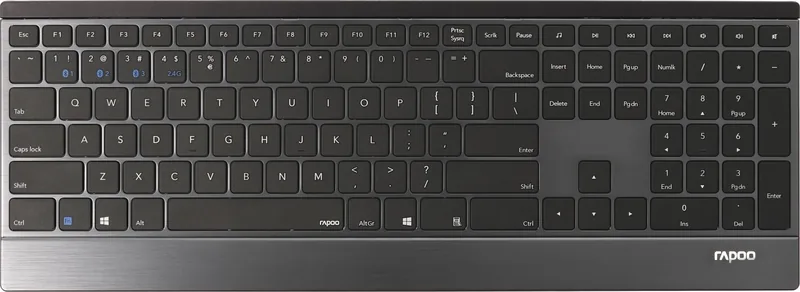
Розкладка

Німецька

Тип

Мембранний

Підсвічування

Немає

Профіль клавіш

Стандартний, з рамкою

Стиль клавіш

Плоский

Верх клавіш

Прямий

Цифровий блок

Стандартний

Стрілкові клавіші

Стандартні

Клавіші керування

Стандартні

Клавіша Enter

Стандартна

Клавіша видалення

Стандартна

Підставка для зап'ястя

Фіксована

Корпус

Металевий

Колір корпусу

Суцільний, чорний

Дизайн клавіш

Суцільний, чорний

Розмітка клавіш

Суцільний, білий

Підключення

Бездротовий (2,4 ГГц), USB (приймач USB-A) або бездротовий (Bluetooth 4,0)

Джерело живлення

2x AAA

Розміри (ШхВхГ)

43,31x2,31x16,79 см

Вага

0,69 кг

Особливості

7 мультимедійних клавіш, Bluetooth-з'єднання пермикаються через клавішу (3 пристрої), клавіша FN

M: QW-35-FL

Опис Продукту

Отримайте бездоганне підключення з клавіатурою Rapoo E9500M Багаторежимна Бездротова Чорна, USB/Bluetooth, Німецька Інструкція

Універсальні варіанти підключення

У сучасному цифровому робочому середовищі ефективність є справді пріоритетною для кожного користувача сьогодні.

Клавіатура Rapoo E9500M Багаторежимна Бездротова Чорна, USB/Bluetooth, Німецька Інструкція пропонує надійне рішення для людей, які потребують універсальності, не жертвуючи загальним стилем або професійною естетикою.

Цей витончений периферійний пристрій ретельно розроблений, щоб покращити вашу повсякденну продуктивність на кількох пристроях без зусиль.

Вона слугує ідеальною заміною громіздким дротовим налаштуванням, які повністю обмежують фізичний рух.

Точність та мультимедійний контроль

Одна з абсолютно видатних особливостей цієї складної клавіатури - її універсальна багаторежимна можливість.

Ви можете підключитися через стабільний приймач 2.4GHz для миттєвої реакції або перемикатися між трьома різними Bluetooth-пристроями з екстремальною легкістю.

Інструкція інструктує користувачів утримувати Fn+1, Fn+2 або Fn+3 протягом принаймні трьох секунд для успішного та швидкого парування пристроїв без проблем.

Ця гнучкість дозволяє вам керувати комп'ютером, планшетом та смартфоном з однієї компактної друкарської станції одночасно.

Додатково клавіша Fn+4 забезпечує плавне перемикання між парними Bluetooth-пристроями та підключенням приймача 2.4GHz, коли це потрібно.

Надійність та підтримка

Досвід друкування залишається пріоритетом №1 для дизайнерів та професійних розробників в будь-якій обстановці чи домі.

Клавіатура має спеціальну панель мультимедійних клавіш, розташовану зручно для швидкого доступу під час робочих годин.

Ви можете керувати відтворенням музики, ставити на паузу аудіодоріжки, пропускати пісні вперед або регулювати рівень гучності безпосередньо з клавіш без навігації меню.

Компактний дизайн добре вписується в будь-який розклад стільниці, тоді як повна розкладка QWERTZ забезпечує абсолютну знайомість для німецьких користувачів зокрема та інших.

Швидкий посібник надає чіткі інструкції для систем Windows від XP до 10, забезпечуючи широкий сумісність для кожного.

Висновок

Виробники розуміють критичну потребу в надійному залізі в професійних середовищах постійно.

Ця модель постачається з повною двома річною обмеженою гарантією на залізо, що починається з дати покупки, пропонуючи повну впевненість для вашої інвестиції.

Пристрій відповідає різним суворим глобальним стандартам безпеки щодо радіообладнання та екологічних правил.

Незалежно від інтенсивної офісної роботи або пасивного особистого використання, Rapoo E9500M забезпечує послідовну продуктивність щодня.

Термін служби батареї підтримує тривале використання без частої перезарядки, що відбувається під час критичних завдань.

Багато користувачів вважають якість збірки міцною достатньо для довгострокового повсякденного використання.

У висновку, ця бездротова клавіатура представляє значне покращення для будь-кого, хто керує кількома екранами та складними системами сьогодні ефективно.

Поєднання бездротової зручності та дротової надійності забезпечує, щоб ви залишалися підключеними безпечно, де б ви не працювали сьогодні без відмови.

M: QW-35-FL

© Copyright 2026 Manual.ly