Manual.ly Logo

Rapoo 7200M Instruktsiya

0,0 · 0 Рейтинги

PDF посібник · 2 Сторінок

українська

M: QW-35-FL
сторінка

/ 2

Loading...
0b99e5280615260eafdd91afc939b323ebcc page 1
2.4 GHz
Multi-mode Wireless Keyboard & Mouse
Clavier et souris sans fil multi-mode
Kabellose Tastatur und Maus mit mehreren Modi
Mouse/Souris/Maus/Mouse/Ratón/Muis/Rato/Мышь/Миша Keyboard/Clavier/Tastatur/Tastiera/Teclado/Toetsenbord/
Teclado/Клавиатура/Клавіатура
8200M(8200M+7200M)
Quick Start Guide
Guide de démarrage rapide
Schnellstartanleitung
Bluetooth mode / Mode Bluetooth / Bluetooth-Modus / Modalità Bluetooth / Modo Bluetooth /
Bluetooth-modus / Modo Bluetooth / Режим Bluetooth / Режим Bluetooth
Keyboard
1. Press and hold key combinations, Fn+1, Fn+2 or Fn+3 at least 3 seconds to pair
3 different devices via Bluetooth. Respective blue, green and cyan status LED
flash slowly. The keyboard is discoverable for 60 seconds.
2. Complete Bluetooth pairing on your device. When the keyboard and your
device are paired, the status LED turns off.
Mouse
1. Turn on the mouse.
2. Press Bluetooth button to select the channel on which your device is
connected. Respective green and blue Status LED flash rapidly.
3. Press and hold Bluetooth button at least three seconds to pair. Respective
green and blue Status LED flash slowly. The mouse is discoverable for 2 minutes.
4. Complete Bluetooth pairing on your device. When the mouse and your device
are paired, the light turns off.
Bluetooth pairing
Windows®7 and 8:
1.Click the "Start" button, then select Control Panel > Add a device
2.Select the keyboard or mouse from the list.*
3.Click Next and follow any other instructions that may appear on the screen.
Windows®10:
1.Click the "Start" button, then select Settings > Devices > Bluetooth.
2.Select the keyboard or mouse from the list.*
3. Click Pair and follow any other instructions that may appear on the screen.
*RAPOO BT3.0 KB/RAPOO BLE KB/Rapoo BleMouse/RAPOO BT3.0 Mouse
Clavier
1. Appuyez et maintenez les combinaisons de touches Fn+1, Fn+2 ou Fn+3
enfoncées au moins 3 secondes pour appairer 3 appareils différents via
Bluetooth. Les LED de statut bleue, verte et cyan correspondantes clignotent
lentement. Le clavier est détectable pendant 60 secondes.
2. Effectuez l'appairage Bluetooth sur votre appareil.Une fois la clavier et votre
appareil appairés, l'indicateur lumineux s'éteint.
Souris
1. Allumez la souris.
2. Appuyez sur le bouton Bluetooth pour sélectionner le canal sur lequel votre
appareil est connecté. Les LED de statut verte et bleue correspondantes
clignotent rapidement.
3. Appuyez et maintenez le bouton Bluetooth enfoncé au moins trois secondes
pour effectuer l'appairage. Les LED de statut verte et bleue correspondantes
clignotent lentement. La souris est détectable pendant 2 minutes.
4.Effectuez l'appairage Bluetooth sur votre appareil. Une fois la souris et votre
appareil appairés, l'indicateur lumineux s'éteint.
Appairage Bluetooth
Windows®7 et 8:
1.Cliquez sur le bouton "Démarrer", puis sélectionnez Panneau de configuration
> Ajouter un périphérique
2.Sélectionnez le clavier ou la souris dans la liste.*
3.Cliquez sur Suivant et suivez les autres instructions pouvant apparaître à
l'écran.
Windows®10:
1.Cliquez sur le bouton "Démarrer", puis sélectionnez Paramètres >
Périphériques > Bluetooth.
2.Sélectionnez le clavier ou la souris dans la liste.*
3. Cliquez sur Appairer et suivez les autres instructions pouvant apparaître à
l'écran.
*Clavier RAPOO BT3.0/Clavier RAPOO BLE/Souris Rapoo BleMouse/Souris
RAPOO BT3.0
Tastatur
1. Halten Sie Tastenkombinationen, Fn+1, Fn+2 oder Fn+3, mindestens 3
Sekunden gedrückt, um 3 verschiedene Geräte über Bluetooth zu koppeln. Die
entsprechende blaue, grüne und cyanfarbene Status-LED blinken langsam. Die
Tastatur ist 60 Sekunden lang auffindbar.
2. Schließen Sie die Bluetooth-Kopplung an Ihrem Gerät ab.Wenn Tastatur und
Gerät gekoppelt sind, erlischt die Leuchte.
Maus
1. Schalten Sie die Maus ein.
2. Wählen Sie mit der Bluetooth-Taste den Kanal, in dem Ihr Gerät verbunden
ist. Die entsprechende grüne und blaue Status-LED blinken schnell.
3. Halten Sie die Bluetooth-Taste zum Koppeln mindestens drei Sekunden lang
gedrückt. Die entsprechende grüne und blaue Status-LED blinken langsam. Die
Maus ist 2 Minuten lang erkennbar.
4.Schließen Sie die Bluetooth-Kopplung an Ihrem Gerät ab.Wenn Maus und
Gerät gekoppelt sind, erlischt die Leuchte.
Bluetooth-Kopplung
Windows®7 und 8:
1. Klicken Sie auf die Start-Schaltfläche und wählen Sie Systemsteuerung > Gerät
hinzufügen
2. Wählen Sie Tastatur oder Maus aus der Liste.*
3. Klicken Sie auf Weiter und befolgen Sie möglicherweise am Bildschirm
angezeigten Anweisungen.
Windows®10:
1. Klicken Sie auf die Start-Schaltfläche, wählen Sie dann Einstellungen > Geräte
> Bluetooth.
2. Wählen Sie Tastatur oder Maus aus der Liste.*
3. Klicken Sie auf Koppeln und befolgen Sie die möglicherweise am Bildschirm
angezeigten Anweisungen.
*RAPOO BT3.0 KB/RAPOO BLE KB/Rapoo BleMouse/RAPOO BT3.0 Mouse
Tastiera
1. Tenere premuta la combinazione di tasti Fn+1, Fn+2 o Fn+3 per almeno 3
secondi per associare 3 diversi dispositivi tramite Bluetooth. Il rispettivo LED di
stato blu, verde e ciano lampeggia lentamente. La tastiera è rilevabile per 60
secondi
2. Completare l'associazione Bluetooth sul dispositivo.Una volta associati il
tastiera e il dispositivo, la spia si spegne.
Mouse
1. Accendere il mouse.
2. Premere il tasto Bluetooth per selezionare il canale sul quale è collegato il
dispositivo. Il rispettivo LED di stato verde e blu lampeggia rapidamente.
3. Tenere premuto il tasto Bluetooth per almeno tre secondi per l'associazione.
Il rispettivo LED di stato verde e blu lampeggia lentamente. Il mouse è rilevabile
per 2 minuti.
4.Completare l'associazione Bluetooth sul dispositivo. Una volta associati il
mouse e il dispositivo, la spia si spegne.
Associazione Bluetooth
Windows®7 e 8:
1.Fare clic sul tasto "Start", quindi selezionare Pannello di controllo > Aggiungi
un dispositivo.
2.Selezionare la tastiera o il mouse dall'elenco.*
3.Fare clic su Avanti e seguire le istruzioni che appaiono sullo schermo.
Windows®10:
1.Fare clic sul tasto "Start", quindi selezionare Impostazioni > Dispositivi >
Bluetooth.
2.Selezionare la tastiera o il mouse dall'elenco.*
3.Fare clic su Associa e seguire le istruzioni che appaiono sullo schermo.
*RAPOO BT3.0 KB/RAPOO BLE KB/Rapoo BleMouse/Mouse RAPOO BT3.0
Teclado
1. Presione sin soltar las combinaciones de teclas Fn+1, Fn+2 o Fn+3 al menos 3
segundos para asociar 3 dispositivos diferentes a través de Bluetooth. Los LED
de estado azul, verde y cian respectivos parpadean lentamente. El teclado
pasará a estar detectable durante 60 segundos.
2. Complete la asociación Bluetooth en el dispositivo.Cuando el teclado y el
dispositivo estén asociados, la luz se apagará.
Ratón
1. Encienda el ratón.
2. Presione el botón Bluetooth para seleccionar el canal en el que dicho
dispositivo está conectado. Los LED de estado verde y azul respectivos
parpadean rápidamente.
3. Presione sin soltar el botón de Bluetooth al menos durante tres segundos
para realizar la asociación. Los LED de estado verde y azul respectivos
parpadean lentamente. El ratón pasará a estar detectable durante 2 minutos.
4. Complete la asociación Bluetooth en el dispositivo. Cuando el ratón y el
dispositivo estén asociados, la luz se apagará.
Asociación Bluetooth
Windows®7 y 8:
1. Haga clic en el botón "Inicio" y, a continuación, seleccione Panel de control >
Agregar un dispositivo.
2. Seleccione el teclado o ratón en la lista.*
3. Haga clic en Siguiente y siga todas las instrucciones que aparezcan en la
pantalla.
Windows®10:
1. Haga clic en el botón "Inicio" y seleccione Configuración > Dispositivos >
Bluetooth.
2. Seleccione el teclado o ratón en la lista.*
3. Haga clic en Asociar y siga todas las instrucciones que aparezcan en la
pantalla.
*RAPOO BT3.0 KB/RAPOO BLE KB/Rapoo BleMouse/Ratón RAPOO BT3.0
Toetsenbord
1. Houd de sneltoets Fn+1, Fn+2 of Fn+3 minstens 3 seconden ingedrukt om 3
verschillende apparaten te koppelen via Bluetooth. De respectieve blauwe,
groene en cyaan statuslampjes knipperen langzaam. Het toetsenbord is 60
seconden detecteerbaar.
2. Voltooi de Bluetooth-koppeling op uw apparaat. Wanneer de toetsenbord en
uw apparaat zijn gekoppeld, gaat het lampje uit.
Muis
1. Schakel de muis in.
2. Druk op de Bluetooth-knop om het kanaal waarmee uw apparaat verbonden
is, te selecteren. De respectieve groen en blauwe statuslampjes knipperen snel.
3. Houd de Bluetooth-knop minstens drie seconden ingedrukt om te koppelen.
De respectieve groen en blauwe statuslampjes knipperen langzaam. De muis is
gedurende 2 minuten opspoorbaar.
4. Voltooi de Bluetooth-koppeling op uw apparaat. Wanneer de muis en uw
apparaat zijn gekoppeld, gaat het lampje uit.
Bluetooth-koppeling
Windows®7 en 8:
1. Klik op de knop "Start" en selecteer vervolgens Configuratiescherm > Een
apparaat toevoegen
2.Selecteer het toetsenbord of de muis in de lijst.*
3. Klik op Volgende en volg alle overige instructies die mogelijk verschijnen op
het scherm.
Windows®10:
1. Klik op de knop "Start" en selecteer vervolgens Instellingen > Apparaten >
Bluetooth.
2. Selecteer het toetsenbord of de muis in de lijst.*
3. Klik op Koppelen en volg eventuele andere instructies die mogelijk
verschijnen op het scherm.
*RAPOO BT3.0 KB/RAPOO BLE KB/Rapoo BleMouse/RAPOO BT3.0 muis
Teclado
1. Mantenha premidas as combinações de teclas, Fn+1, Fn+2 ou Fn+3 durante
pelo menos 3 segundos para emparelhar 3 dispositivos diferentes através de
Bluetooth. Os LED de estado azul, verde e ciano picam lentamente. O teclado
poderá ser detetado durante 60 segundos.
2. Conclua o emparelhamento Bluetooth no seu dispositivo. Quando o teclado e
o seu dispositivo estiverem emparelhados, a luz irá apagar.
Rato
1. Ligue o rato.
2. Pressione o botão de Bluetooth para selecionar o canal ao qual o seu
dispositivo está ligado. Os LED de estado verde e azul piscam rapidamente.
3. Mantenha pressionado o botão de Bluetooth durante pelo menos três
segundos para emparelhar. Os LED de estado verde e azul piscam lentamente.
O rato estará detetável durante 2 minutos.
4. Conclua o emparelhamento Bluetooth no seu dispositivo. Quando o rato e o
seu dispositivo estiverem emparelhados, a luz irá apagar.
Emparelhamento Bluetooth
Windows®7 e 8:
1. Clique no botão "Iniciar" e, em seguida, selecione Painel de Controlo >
Adicionar um dispositivo
2. Selecione o teclado ou o rato na lista.*
3. Clique em Seguinte e siga as instruções que possam ser apresentadas no
ecrã.
Windows®10:
1. Clique no botão "Iniciar" e, em seguida, selecione Definições > Dispositivos >
Bluetooth.
2. Selecione o teclado ou o rato na lista.*
3. Clique em Emparelhar e siga as instruções que possam ser apresentadas no
ecrã.
*RAPOO BT3.0 KB/RAPOO BLE KB/Rapoo BleMouse/RAPOO BT3.0 Mouse
Клавиатура
1. Нажмите и удерживайте кнопки Fn+1, Fn+2 или Fn+3 не менее 3 секунд,
чтобы выполнить сопряжение 3 различных устройств по
Bluetooth.Соответствующие синий, зеленый и голубой светодиоды
состояния мигают медленно. Клавиатура обнаруживается в течение 60
секунд.
2. Выполните на своем устройстве сопряжение по Bluetooth.После
установки сопряжения между вашим устройством и Клавиатура индикатор
погаснет.
Мышь
1. Включите мышь.
2. Нажмите кнопку Bluetooth для выбора канала, к которому подключено
устройство. Соответствующие зеленый и синий светодиоды состояния
мигают быстро.
3. Чтобы выполнить сопряжение, нажмите и удерживайте кнопку Bluetooth
не менее трех секунд. Соответствующие зеленый и синий светодиоды
состояния мигают медленно. Мышь обнаруживается в течение 2 минут.
4.Выполните на своем устройстве сопряжение по Bluetooth. После
установки сопряжения между вашим устройством и мышью индикатор
погаснет.
Сопряжение по Bluetooth
Windows®7 и 8:
1. Нажмите кнопку «Пуск», выберите «Панель управления» > «Добавить
устройство»
2. Выберите клавиатуру или мышь из списка.*
3. Нажмите кнопку «Далее» и следуйте остальным инструкциям, которые
могут появиться на экране.
Windows®10:
1. Нажмите кнопку «Пуск», выберите «Настройки» > «Устройства» >
Bluetooth.
2. Выберите клавиатуру или мышь из списка.*
3. Нажмите кнопку «Сопряжение» и следуйте остальным инструкциям,
которые могут появиться на экране.
*RAPOO BT3.0 KB/RAPOO BLE KB/Rapoo BleMouse/RAPOO BT3.0 Мышь
Клавіатура
1. Натискайте і утримуйте комбінації клавіш Fn+1, Fn+2 або Fn+3
щонайменше протягом 3 секунд, щоб поєднати в пару 3 різних пристрої по
Bluetooth. Відповідні синій, зелений та блакитний світлодіоди статусу
повільно мерехтять. Клавіатуру видно протягом 60 секунд.
2. Завершіть поєднання в пару Bluetooth на пристрої.Коли Клавіатура і ваш
пристрій поєднано в пару, лампочка статусу вимикається.
Миша
1. Увімкніть мишу.
2. Натисніть кнопку Bluetooth для вибору каналу, до якого підключено ваш
пристрій. Відповідні зелений і синій світлодіоди статусу швидко мерехтять.
3. Натисніть і утримуйте кнопку Bluetooth щонайменше три секунди, щоб
поєднати у пару. Відповідні зелений та блакитний світлодіоди статусу
повільно мерехтять. Мишу видно протягом 2 хвилин.
4. Завершіть поєднання в пару Bluetooth на пристрої. Коли мишу і ваш
пристрій поєднано в пару, лампочка статусу вимикається.
Поєднання в пару по Bluetooth
Windows®7 і 8:
1. Клацніть кнопку Start (Пуск), потім виберіть Control Panel (Контрольна
панель) > Add a device (Додати пристрій)
2. Виберіть зі списку мишу або клавіатуру.*
3. Клацніть Next (Далі) та виконуйте всі наступні інструкції, що з'являться на
екрані.
Windows®10:
1. Клацніть кнопку Start (Пуск), виберіть Settings (Налаштування) > Devices
(Пристрої) > Bluetooth.
2. Виберіть клавіатуру або мишу зі списку.*
3. Клацніть Pair (Поєднати у пару) і виконуйте всі наступні інструкції, що
з'являться на екрані.
* Миша RAPOO BT3.0 KB/RAPOO BLE KB/Rapoo BleMouse/RAPOO BT3.0
Package contents / Contenu de l’emballage / Packungsinhalt / Contenuto della
confezione / Contenidos del Embalaje / Inhoud van de verpakking / Conteúdos
da embalagem / Комплект поставки / Вміст пакунку

Спілкуйтеся з інструкцією до Rapoo 7200M за допомогою ШІ

Отримуйте миттєві відповіді ШІ з інструкції до Rapoo 7200M

Запитуйте будь-що про Rapoo 7200M. Відповіді беруться з цієї інструкції із зазначенням сторінок, на яких вони ґрунтуються.

Задати Питання

0/1000

Чи рекомендуєте ви 7200M?

Так Ні

Frequently Asked Questions

A

Так, клавіатура підтримує спарювання Bluetooth з трьома різними пристроями одночасно. Ви можете використовувати комбінації клавіш Fn, такі як Fn+1 до Fn+4 для перемикання між цими підключеними пристроями швидко та легко без конфігурації налаштувань кожного разу, коли вмикаєте завдання.

Це відповідь корисна?

A

Увімкніть мишу та натисніть кнопку Bluetooth для вибору каналу. Натисніть та утримуйте кнопку протягом трьох секунд, доки LED спалахуватиме повільно. Виберіть пристрій у налаштуваннях вашого комп'ютера протягом двох хвилин, коли миша є виявленою.

Це відповідь корисна?

A

Так, системні вимоги визначають сумісність з Windows XP до Windows 10. Він також включає вимогу до USB порту для з'єднання приймача 2.4 ГГц, забезпечуючи підтримку багатьох спадкових та сучасних налаштувань.

Це відповідь корисна?

A

Клавіатура використовує сині, зелені та ціан світлодіоди для статусу. Миша використовує зелені та сині світлодіоди. Повільні спалахи вказують на спарювання, тоді як стабільне світло вказує на підключення через 2.4 ГГц. Вимкнені світлодіоди вказують, що пристрій відключений від Bluetooth.

Це відповідь корисна?

A

Так, пристрій забезпечується дво річною обмеженою гарантією на обладнання, що починається з дня покупки. Будь ласка, відвідайте офіційний сайт для більше детальної інформації щодо умов та умов вашої гарантії на обладнання.

Це відповідь корисна?

A

Використовуйте комбінації клавіш Fn на клавіатурі або натисніть кнопку Bluetooth на миші. Посібник спеціфікує Fn+1 через Fn+4 для перемикання клавіатури. Миша переміщує канали за допомогою своєї призначеної кнопки.

Це відповідь корисна?

M: QW-35-FL

Переваги та Недоліки

Переваги

  • Підтримує безперебійне підключення до трьох пристроїв клавіатури через Bluetooth.
  • Включає бездротовий приймач 2.4 ГГц для стабільних з'єднань з низькою затримкою.
  • Має чіткі індикатори LED для відображення статусу спарювання та активних пристроїв.
  • Підтримує широкий спектр операційних систем Windows від XP до 10.
  • Має повну дво річну обмежену гарантію на обладнання для спокою розуму.
VS

Недоліки

  • Процес спарювання може зайняти до 60 секунд або більше для видимості клавіатури.
  • Миша видима для пошуку лише протягом двох хвилин під час спарювання в режимі Bluetooth.
  • Інструкція надається кількома мовами, що може збільшити плутанину.
  • Перемикання пристроїв вимагає специфічних комбінацій клавіш або натискання кнопок для роботи.
  • Деякі старіші установки Windows можуть вимагати кроків вручну для додавання пристрою.
M: QW-35-FL

Товар Характеристики

Орієнтація рук

Для правої руки

Кнопки

6 (всього), 2 (основні), 1 (верхня), 2 (ліва), 1 (клік колеса)

Колесо прокрутки

1 х двонаправлене

Відстеження

LED-червоний / ІЧ

Роздільна здатність

1600 dpi, регульована

Підсвічування

Немає

Підключення

Бездротове (2.4ГГц), USB-A (приймач USB-A) або Бездротове (Bluetooth 3.0, Bluetooth 4.0)

Живлення

1 x AA

Розміри (ШxВxГ)

6,40 x 3,61 x 10,69 см

Орієнтовний об'єм

65,06 см^3 (орієнтовна форма)

Вага

70,87 г

Колір

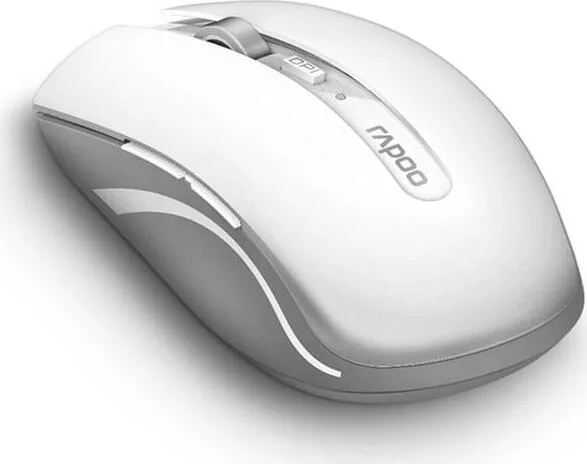
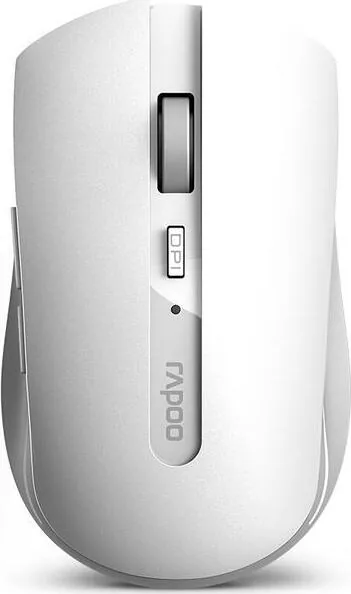
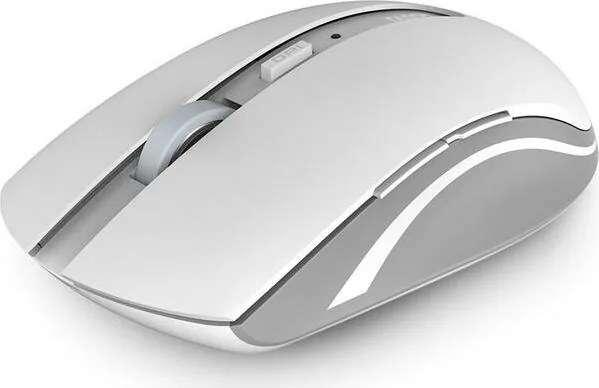
Багатокольоровий, білий / сірий

Особливості

Перемикання підключення Bluetooth кнопкою, ховається приймач

M: QW-35-FL

Опис Продукту

Підніміть ваш робочий простір за допомогою розширеного з'єднання

Інструкція Rapoo 7200M Багаторежимна бездротова біло-сіра, USB/Bluetooth Manual надає важливі знання для сучасних користувачів, які прагнуть максимальної ефективності. Цей периферійний набір забезпечує бездоганну інтеграцію в будь-яке цифрове середовище без компромісів щодо продуктивності або стабільності. Чи управляєте ви кількома робочими станціями, чи перемикаєтесь між особистими та професійними пристроями, багатофункціональність ключова до спрощеного цифрового робочого процесу. Комплект клавіатури та миші підтримує дві протоколи підключення, призначені спеціально для гнучкості та контролю.

Приймач 2.4 ГГц забезпечує стабільну затримку для друку, тоді як Bluetooth дозволяє підключення до кількох пристроїв одночасно без переслідування. Клавіатура може спарюватися з трьома пристроями, а миша - з двома пристроями незалежно. Ця функція усуває необхідність постійно відключати USB-приймачі або перемикати фізичні з'єднання. Дизайн кольору пріоритетує сучасну естетику, біло-сіра обробка доповнює нейтральні налаштування столу ефективно. Воно зменшує візуальний безлад, підтримуючи професійний вигляд у різних офісних просторах та домашніх середовищах.

Тривкість гарантується через дво річну обмежену гарантію на обладнання від виробника. Це відношення відповідає високих стандартам Shenzhen Rapoo Technology Co., Ltd. Поради використання є критичними для максимізації функцій. Перемикання між спареними пристроями інтуїтивне через спеціальні скорочення. На клавіатурі використовуйте комбінації клавіш Fn для перемикання з'єднань без зусиль. Миша має призначену кнопку Bluetooth для вибору каналу. Індикатори статусу пропонують критичну візуальну зворотну зв'язок під час послідовностей спарювання. Синій, зелений та ціан вказують статус клавіатури. Зелений та синій вказують статус миші. Повільні спалахи означають спарювання, швидкі спалахи означають перемикання з'єднання. Розуміння цих індикаторів запобігає помилкам з'єднання та покращує задоволення користувача щодня.

Системні вимоги мінімальні, підтримуючи Windows XP до версії 10 надійно. Windows XP підтримується для спадкованих систем. Vista та 7 працюють добре з драйверним без дизайном. Windows 8 і 10 налаштування спрощують спарювання через меню пристроїв. Це забезпечує гладкий досвід незалежно від версії OS. Інструкція деталізує кроки спарювання для Windows 7, 8 і 10 специфічно. Він наголошує на утриманні кнопок протягом трьох секунд, щоб увійти в режим виявлення. Зачекайте на спалахи світла, щоб підтвердити готовність пристрою перед вибором у налаштуваннях операційної системи. Дотримуйтесь інструкцій точно, щоб забезпечити оптимальну продуктивність кожного разу, коли ви встановлюєте новий пристрій.

Інвестування в багаторежимне апаратне забезпечення спрощує управління робочим процесом значно для професіоналів. Ви уникаєте постійного керування кабелем або незручних незручностей ре-спарювання протягом вашого дня. Посібник окреслює кроки спарювання чітко для підтримуваних операційних систем та регіонів. Насолоджуйтеся безладним досвідом з цим надійним вхідним рішенням для ваших щоденних обчислювальних задач та потреб. Статті про відповідність FCC забезпечують, що обладнання не викликає перешкод. Воно відповідає правилам для неконтрольованих середовищ. Користувачі повинні прийняти перешкоди. Модифікації можуть позбавити авторитет. Цей стандарт безпеки захищає цілісність мережі. Поведінка LED є життєво важливою для налагодження. Якщо стабільна 6 секунд на миші, вона підключається через Bluetooth. Якщо вимкнено, вона використовує світло приймача 2.4 ГГц. Ця зворотна зв'язок є критичною для налагодження. Покрытие гарантії є специфічним для дефектів обладнання. Він починається з дня покупки.

M: QW-35-FL

© Copyright 2026 Manual.ly