
HyperX Alloy Elite 2 Instruktsiya
PDF посібник · 11 Сторінок
українська



Швидка перевірка
Неправильна відповідь, спробуйте ще раз.
Спілкуйтеся з інструкцією до HyperX Alloy Elite 2 за допомогою ШІ
Отримуйте миттєві відповіді ШІ з інструкції до HyperX Alloy Elite 2
Запитуйте будь-що про HyperX Alloy Elite 2. Відповіді беруться з цієї інструкції із зазначенням сторінок, на яких вони ґрунтуються.
Задати Питання
Чи рекомендуєте ви Alloy Elite 2?
Так НіFrequently Asked Questions
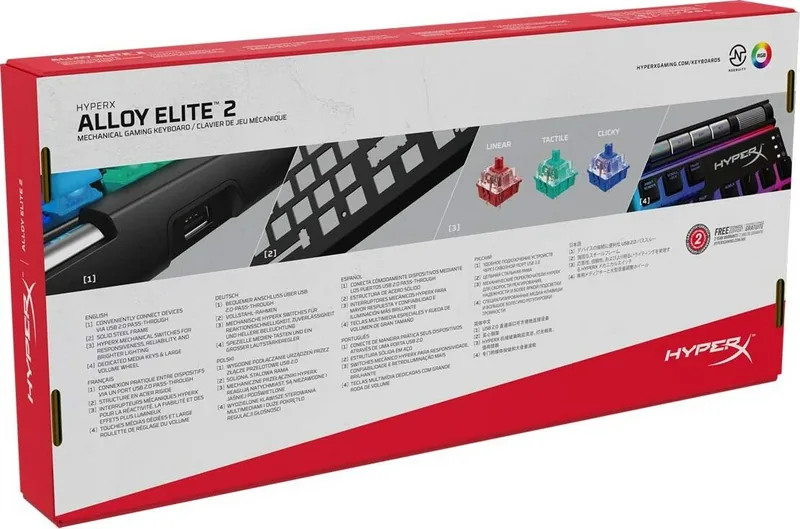
Так. Alloy Elite 2 використовує два USB-штекери: один для живлення та передачі даних клавіатури, і другий для увімкнення порту USB 2.0 passthrough. Для повної функціональності та підтримки пристроїв через passthrough підключіть обидва.
Це відповідь корисна?
Ця модель використовує лінійні механічні перемикачі HyperX Red. Вони забезпечують плавний хід з низьким опором без тактильних виступів або гучних кліків, надаючи швидкі та послідовні натискання, що підходить для ігор і швидкого набору тексту.
Це відповідь корисна?
Встановіть HyperX NGENUITY з hyperxgaming.com/ngenuity, щоб отримати доступ до ефектів RGB на рівні клавіш, запису макросів і керування профілями. Базові рівні підсвічування та перемикання профілів доступні через вбудовані елементи керування без програмного забезпечення.
Це відповідь корисна?
Режим гри відключає клавішу Windows, щоб уникнути випадкових переривань під час гри. Коли він увімкнений, загоряється індикатор LED. Інші функції залишаються доступними, а медіакерування продовжує працювати.
Це відповідь корисна?
Passthrough — це USB 2.0, що загалом достатньо для більшості ігрових мишей та периферії, хоча має меншу пропускну здатність порівняно з USB 3.x. Затримка зазвичай прийнятна для стандартних ігрових мишей.
Це відповідь корисна?
Так. Alloy Elite 2 має вбудовану пам’ять, яка дозволяє зберігати та перемикатися між профілями, збереженими безпосередньо на клавіатурі за допомогою елементів керування вибором профілю.
Це відповідь корисна?
Для допомоги з налаштуванням і усунення неполадок відвідайте HyperX Support на hyperxgaming.com/support/keyboards, де ви знайдете керівництва, завантаження та варіанти зв’язку для отримання допомоги.
Це відповідь корисна?
Переваги та Недоліки
Переваги

- Плавні, малопружні лінійні перемикачі HyperX Red, ідеальні для швидких ігор та плавного набору тексту.
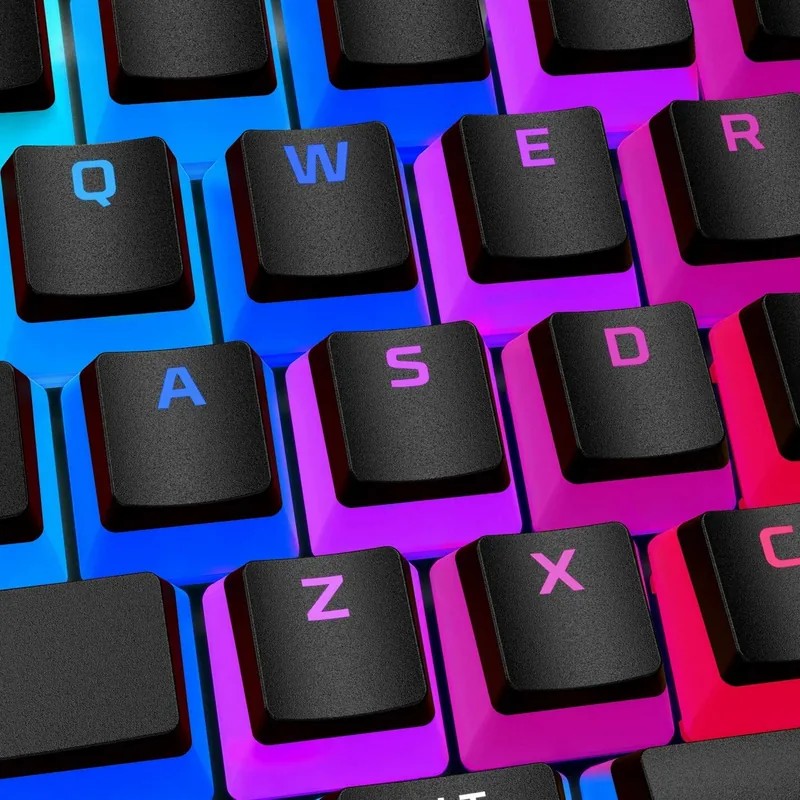
- Налаштовуване RGB з п’ятьма рівнями яскравості на борту та збереженням профілів у пам’яті.
- Виділені медіакнопки та тактильне колесо гучності для швидкого керування звуком.
- USB 2.0 passthrough для зручного підключення периферії та акуратнішого укладання кабелів.
- Режим гри вимикає клавішу Windows, щоб уникнути випадкових переривань під час гри.
Недоліки

- Потребує два USB-порти для повної підтримки функцій (клавіатура + passthrough).
- Розкладка DE може не підійти користувачам, які очікують інші регіональні конфігурації клавіш.
- Розширені налаштування вимагають встановлення програмного забезпечення HyperX NGENUITY.
- Лінійні перемикачі дають менше тактильного зворотного зв’язку для користувачів, які віддають перевагу клікаючим або тактильним клавішам.
- USB 2.0 passthrough має меншу пропускну здатність у порівнянні з альтернативами USB 3.x.
Товар Характеристики
Розкладка
DE
Тип
механічна
Модель преміакача
HP HyperX RED
Підсвічування
RGB, індивідуальне для кожної клавіші
Профіль ковпачка клавіш
піднятий, безрамковий
Форма ковпачка клавіші
стандартний
Форма ковпачка клавіша
пласка
Цифровий блок
Стандартний
Клавіші зі стрілками
Стандартні
Клавіші керування
Стандартні
Клавіша Enter
Стандартна
Клавіша Delete
Стандартна
Індікатор стану
Capslock, Num, Scroll Lock
Підставка для долонь
Н/Д
Корпус
Метал
Колір корпусу
однтний, чорний
Оздоблення ковпачків клавіш
"Pudding Keycaps", різнокольоровий, чорний
Легенди клавіш
сущільний, білий (напівпрозорий)
Підключення
дротове (1.8м), USB-A 2.0
Живлення
USB
Розміри (ШxВxГ)
444 x 38 x 174 мм
Вага
1,50 кг
Особливості
7 мультимедійних клавіш, 1x регулятор гучності (колесо прокрутки, верхній правий кут), Anti-Ghosting (N-Key-Rollover), USB-контролер (1x USB-A 2.0), Вбудована пам'ять
Виробник преміакачів
HP
Модуль преміакача
HyperX
Модель преміакача
RED
Характеристика преміакача
лінійна
Тактиьний зворотний зв'язок
відсутній
Демпфірування
відсутнє
Сила спрацьовування
45,00 cN ~ 45,89 gf
Хід клавіші
3,80 мм
Тактикльна сила
Н/Д
Пореденій хід
1,80 мм
Термін служби
80 млн.
Цікаві факти
Компанія Kingston, колишній власник бренду "HyperX", перейменувала продукку пам'яті бренду "HyperX" на "FURY". Прозідлії ігрових аксесуарів, який продовжує продавати товари під брендом "HyperX", був придбаний HP Hewlett Packard протягом 2020/2021 років.
Опис Продукту
HP HyperX Alloy Elite 2 RGB Mechanical Keyboard (HyperX Red, USB, DE) Manual
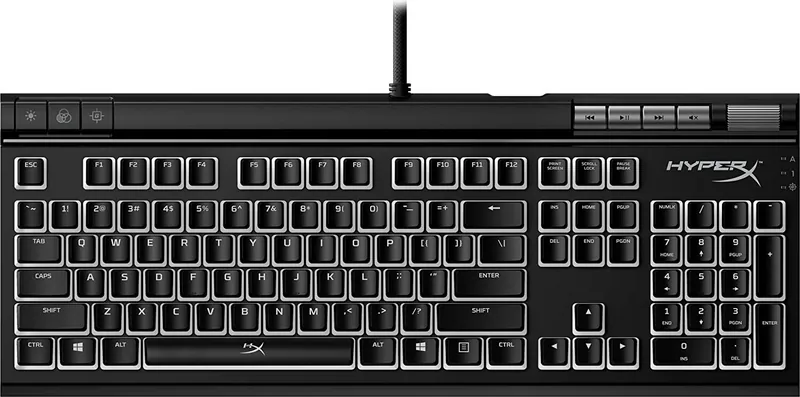
HP HyperX Alloy Elite 2 — повнофункціональна RGB механічна клавіатура з використанням лінійних перемикачів HyperX Red для плавних, тихих натиснень і швидкої активації — ідеальна для геймерів та тих, хто набором тексту віддає перевагу чутливому, низькопружинному ходу клавіш. Ця дротова клавіатура з німецькою розкладкою (DE) підключається через два USB-штекери (один для клавіатури, другий для USB 2.0 passthrough) і має виділені медіакнопки, колесо гучності та швидкий доступ до регулювання яскравості, вибору профілю і режиму гри.
Основні особливості та досвід використання
З коробки Alloy Elite 2 пропонує налаштовуване RGB-підсвічування з п’ятьма рівнями яскравості, доступними через вбудовані елементи керування, а також збереження профілів у пам’яті пристрою, тож ваші налаштування підсвічування та клавіш завжди з вами. Вбудований USB 2.0 passthrough дозволяє підключити мишу або інший пристрій безпосередньо до клавіатури для акуратнішого укладання кабелів. Медіакнопки та тактильне колесо гучності забезпечують швидке керування без виходу з поточного завдання або гри.
Лінійні перемикачі HyperX Red дають відчуття плавного ходу з послідовною активацією для швидкого набору — відмінно підходять для тривалих ігрових сесій і швидкого набору тексту. Режим гри відключає клавішу Windows, щоб уникнути випадкових переривань; індикатор LED показує, коли він увімкнений. Функціональні клавіші також виконують керування відтворенням, пропуском та іншими медіакомандами.
Налаштування та програмне забезпечення
Для глибшої персоналізації — детальні ефекти RGB, призначення макросів, синхронізація підсвічування та налаштування режиму гри — рекомендується використовувати програмне забезпечення HyperX NGENUITY. NGENUITY дозволяє створювати складні візерунки підсвічування, призначення на рівні клавіш і керування профілями для різних ігор або робочих процесів. Якщо ви віддаєте перевагу управлінню без ПЗ, багато поширених налаштувань можна змінити безпосередньо через функціональні елементи керування клавіатури.
Конструкція та практичні зауваження
Alloy Elite 2 поєднує міцну конструкцію з набіром функцій, орієнтованих на геймерів: надійні ковпачки клавіш, жорсткий корпус і практичні опції розкладки, пристосовані до німецької (DE) конфігурації. Клавіатура підтримує п’ять рівнів яскравості, збереження профілів у пам’яті та швидке вимкнення/регулювання гучності. Для повної працездатності потрібні два USB-роз’єми; переконайтеся, що обидва підключені, щоб увімкнути порт passthrough.
Висновок
HP HyperX Alloy Elite 2 RGB Mechanical Keyboard (HyperX Red, USB, DE) — надійний варіант для користувачів, які шукають настроювану механічну клавіатуру з лінійними перемикачами, виділеними медіакнопками та гнучким підсвічуванням — з підтримкою програмного комплексу HyperX NGENUITY для розширеної персоналізації.
Зауваження
- Потрібно два USB-з’єднання для повної функціональності (клавіатура + USB passthrough).
- Завантажте HyperX NGENUITY для розширених опцій підсвічування, макросів і керування профілями: hyperxgaming.com/ngenuity.
- Для підтримки та допомоги з налаштуваннями відвідайте: hyperxgaming.com/support/keyboards.
Пошук за 67 706 Інструкції онлайн


Введіть бренд або модель
Marius Keller
9 місяців тому
Я чув, що програмне забезпечення клавіатури HyperX може глючити на деяких ПК. Чи надійно воно розпізнаватиме клавіатуру та зберігатиме профілі RGB-підсвічування на Windows 10, зокрема з материнською платою MSI B550?
Manual.ly
9 місяців тому
Клавіатура повинна працювати відразу зі стандартними налаштуваннями, навіть якщо ви не встановлюєте програмне забезпечення. Для збереження профілів та повного керування RGB, будь ласка, встановіть останню версію програмного забезпечення клавіатури HyperX для вашої моделі та запустіть її від імені адміністратора. Якщо розпізнавання або збереження не вдається (деякі користувачі повідомляють про проблеми, пов'язані з материнськими платами MSI B550), спробуйте наступні кроки: від'єднайте та знову під'єднайте через прямий USB-порт (бажано інший), уникайте USB-хабів, перевстановіть програмне забезпечення та оновіть драйвери USB/чіпсета Windows. Також закрийте або вимкніть інші програми, що керують RGB або макросами, щоб запобігти конфліктам. Якщо проблема не зникає, зверніться до служби підтримки, надавши версію програмного забезпечення та деталі материнської плати/BIOS, щоб ми могли допомогти вам з правильними налаштуваннями сумісності або оновленнями.