
GIGABYTE AORUS 15 (2023) Instruktsiya
PDF посібник · 154 Сторінок
українська



Швидка перевірка
Неправильна відповідь, спробуйте ще раз.
Спілкуйтеся з інструкцією до GIGABYTE AORUS 15 (2023) за допомогою ШІ
Отримуйте миттєві відповіді ШІ з інструкції до GIGABYTE AORUS 15 (2023)
Запитуйте будь-що про GIGABYTE AORUS 15 (2023). Відповіді беруться з цієї інструкції із зазначенням сторінок, на яких вони ґрунтуються.
Задати Питання
Чи рекомендуєте ви AORUS 15 (2023)?
Так НіFrequently Asked Questions
Вимкніть ноутбук і перезавантажте його. Під час завантаження натисніть і утримуйте клавішу F9, щоб запустити інструмент відновлення. Виберіть «Усунення несправностей», щоб увійти в меню налаштувань.
Це відповідь корисна?
Вибір розумного відновлення скидає ваш ПК до заводських налаштувань. Усі особисті дані та файли будуть назавжди видалені під час цього процесу.
Це відповідь корисна?
Ні, ви не повинні використовувати ноутбук на постільній білизні чи подушках. Ці поверхні блокують вентиляційні отвори і можуть спричинити небезпечний перегрів.
Це відповідь корисна?
Функція гучності звуку не працюватиме, поки повністю не завершиться процес налаштування Windows після першого завантаження.
Це відповідь корисна?
Натисніть і утримуйте клавішу Fn, а потім натисніть ESC. Це встановить швидкість вентиляторів на 100% для максимальної продуктивності охолодження.
Це відповідь корисна?
Уникайте закриття ділянки датчика світла. Якщо його закрити, система може неправильно регулювати яскравість екрана на основі хибного показника.
Це відповідь корисна?
Ні, функція відновлення доступна лише на пристроях із попередньо встановленою операційною системою. Пристрої, постачені з EFI Shell, не мають цієї функції.
Це відповідь корисна?
Переваги та Недоліки
Переваги

- Комплексний вибір портів, включаючи Thunderbolt 4 та HDMI 2.1
- Вбудований інструмент відновлення системи для легкого відновлення ОС
- Виділені гарячі клавіші для контролю вентиляторів та перемикання режиму AI
- Автоматична регулювання яскравості через датчик навколишнього освітлення
- Надійні функції безпеки, що захищають батарею та обладнання
Недоліки

- Звукові елементи керування гучністю неактивні до завершення налаштування Windows
- Розумне відновлення назавжди видаляє всі особисті дані та файли
- Пристрій не можна використовувати на м'яких поверхнях, таких як ліжка, через ризик перегріву
- Датчик світла не можна закривати, інакше яскравість поводитиметься некоректно
- Опція відновлення недоступна, якщо жорсткий диск замінено або розділ видалено
Товар Характеристики
Тип
Ноутбук
Екран
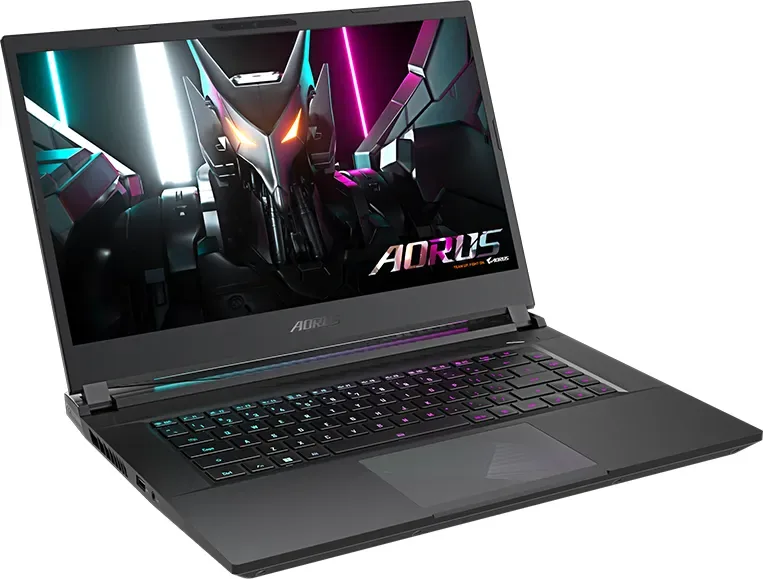
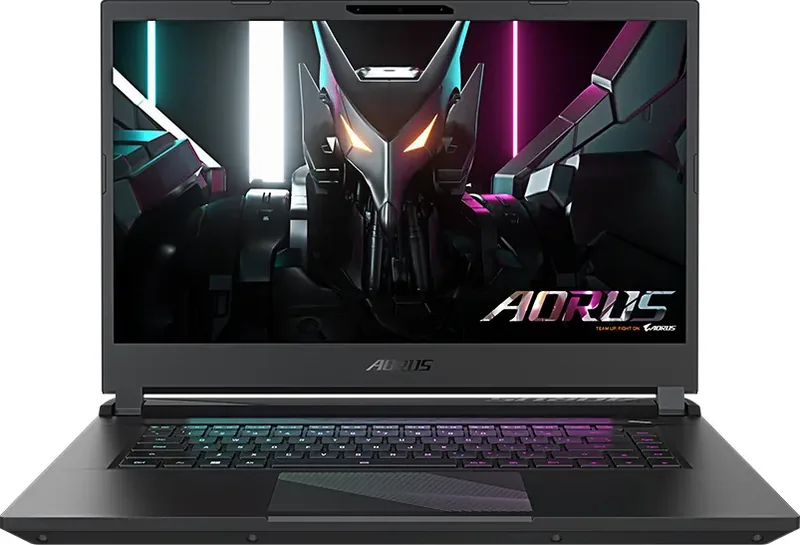
15,6", 2560x1440 (QHD), 16:9, 188ppi, 165 Гц, без відблисків (матовий), IPS, 100% DCI-P3
Процесор
Intel Core i7-13700H, 6P+8E/20T, 2,40-5,00 ГГц, 24 МБ+20 МБ кешу, 45-115 Вт TDP (PBP/MTP), кодова назва "Raptor Lake-H" (Raptor Cove + Gracemont, Intel 7)
Оперативна пам'ять
16 ГБ DDR5-4800 (2x 8 ГБ модуль SO-DIMM, 2 слоти, макс. 64 ГБ)
SSD
1 ТБ M.2 PCIe 4.0 (2280)
HDD
Немає
Flash
Немає
Операційна система
Windows 11 Home
Введення
Клавіатура з розкладкою US (RGB підсвітка 3 зони, гумові клавіші, Anti-Ghosting/N-Key-Rollover, хід клавіш 1,7 мм), тачпад
Порти
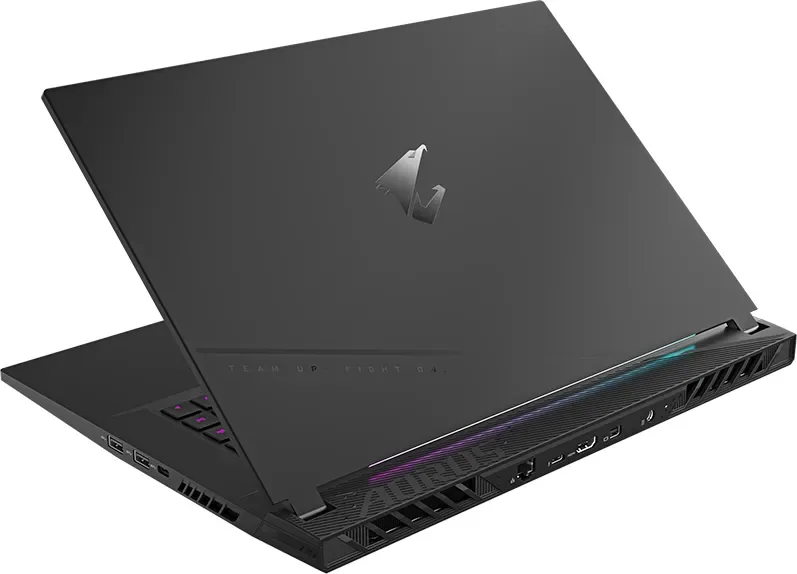
1x USB-C 3.1 (10 Гбіт/с), 2x USB-A 3.1 (10 Гбіт/с), 1x USB-A 3.0 (5 Гбіт/с), 1x Thunderbolt 4 (40 Гбіт/с, PD), 1x Mini DisplayPort 1.4, 1x HDMI 2.1, 1x 3,5 мм джек, 1x RJ-45 1 Гбіт LAN, 1x DC-In штекер (підключення живлення)
Бездротовий зв'язок
Wi-Fi 6E (WLAN 802.11a/b/g/n/ac/ax, 2x2), Bluetooth 5.2
Аутентифікація
Інфрачервона камера, TPM 2.0
Камера
2 мегапікселі
Оптичний привід
Немає
Акумулятор
Фіксований, Li-Polymer, 99 Вт-год
Блок живлення
1x штекер (240 Вт/20 В/12 А)
Функції
MUX Switch
Вага
2,25 кг
Розміри
36x27,2x2,08 см (ШхГхВ)
Колір
Сірий
Слоти SSD/HDD
2x M.2 PCIe 4.0 (2280)
Гарантія
Два роки (доставка назад включена)
Написання USB
Link
Опис Продукту
Відчуйте потужність посібника GIGABYTE AORUS 15 (2023)
GIGABYTE AORUS 15 (2023) є вершиною ігрової продуктивності та портативності. Цей посібник детально розкриває основні функції, які роблять цей ноутбук вибором номер один для геймерів та професіоналів. Від його надійної апаратної конфігурації до інтуїтивного програмного забезпечення керування, кожен аспект розроблений для пікової ефективності.
Після розпакування пристрою першим кроком є підключення живлення до адаптера змінного струму, а потім до роз'єму DC-in. Критично важливо переконатися, що блок підключено до заземленої електричної розетки перед першим увімкненням. Система вимагає обережного поводження під час першого завантаження; не вимикайте її, поки не завершиться налаштування операційної системи. Зауважте, що елементи керування гучністю звуку можуть бути неактивними до завершення налаштування Windows.
Ноутбук має широкий набір портів, включаючи USB 3.2 Type-A та Type-C, Thunderbolt 4, HDMI 2.1 та порт Ethernet LAN. Дисплейний екран оснащений датчиком навколишнього освітлення, який автоматично регулює яскравість, тому користувачам слід уникати закриття цієї області, щоб запобігти некоректній роботі. Попередження щодо безпеки наголошують на уникненні похилих поверхонь, прямого сонячного світла або температур вище 45 градусів Цельсія, щоб захистити літієво-іонну батарею від розширення або старіння.
Опанування гарячих клавіш перетворює ваш досвід використання. Утримуючи клавішу Fn, ви можете отримати доступ до таких функцій, як максимізація швидкості вентиляторів через Fn+ESC, перемикання бездротової мережі, регулювання яскравості екрана та перемикання виводу зображення. Перемикач режиму AI дозволяє розумне налаштування продуктивності, тоді як режим «В літаку» забезпечує швидкий контроль підключення. Перемикання підсвічування клавіатури забезпечує видимість у темних приміщеннях.
Відновлення системи вбудовано безпосередньо в розділ сховища, пропонуючи страховку від збоїв ОС. Для ініціації цього процесу перезавантажте ноутбук і утримуйте клавішу F9 під час завантаження. Користувачі можуть вибрати скидання ПК із збереженням файлів або виконати розумне відновлення, яке видаляє всі дані до заводських налаштувань. Розширені опції включають відновлення системи, відновлення образу системи та параметри мікропрограми UEFI для глибшої діагностики. Завжди тримайте адаптер живлення підключеним під час цих процесів для забезпечення стабільності.
Важливі зауваження
- Ніколи не виймайте внутрішню літієву батарею самостійно.
- Переконайтеся, що вентиляційні отвори з боків та знизу ніколи не блокуються.
- Не використовуйте пристрій на ліжку чи подушках, оскільки це призводить до перегріву.
- Звертайтеся до авторизованих сервісних центрів щодо будь-яких потреб у ремонті.
Пошук за 67 706 Інструкції онлайн


Введіть бренд або модель