Manual.ly Logo

ATEN CS52DP Instruktsiya

0,0 · 0 Рейтинги

PDF посібник · 2 Сторінок

українська

M: QW-35-FL
сторінка

/ 2

Loading...
db48b9d97d430fbbbd6262cde14dc087e1ef page 1
USB
DP
11
Audio
Audio
or
2a
USB
3
DP
Audio
USB
USB
Audio
Audio
Audio
USB-C Device
Keyboard
Mouse
Monitor
Speakers
Mic
Power Adapter
2b
133
2
14
15
16
17
1
1
A
Hardware Review
B
Installation
2-Port USB-C DisplayPort Hybrid Cable
KVM Switch
Quick Start Guide
CS52DP
Support and Documentation Notice
All information, documentation, fi rmware,
software utilities, and specifi cations contained in
this package are subject to change without prior
notifi cation by the manufacturer.
To reduce the environmental impact of our
products, ATEN documentation and software can
be found online at
http://www.aten.com/download/
Technical Support
www.aten.com/support
Scan for more information
Package Contents
1 CS52DP 2-Port USB-C DisplayPort
Hybrid Cable KVM Switch
1 user instructions
ATEN Website
To prevent damage to your installation from power
surges or static electricity, it is important that all
connected devices are properly grounded.
© Copyright 2022 ATEN
®
International Co. Ltd.
ATEN and the ATEN logo are registered trademarks of ATEN International Co., Ltd.
All rights reserved. All other trademarks are the property of their respective owners.
Part No. PAPE-1223-W60G Released:02/2022
Side View
Top View
2-портовый KVM-переключатель CS52DP с гибридными кабелями USB-C/DisplayPort
A
Обзор оборудования
Вид сбоку
1
Порт питания Micro USB-B
Вид сверху
1
Индикаторы портов
2
Консольные порты
3
Пульт удаленного
переключения порта
4
Разъем USB-A
B
Установка
1
Подсоедините USB-клавиатуру, USB-мышь, монитор с DisplayPort, микрофон
и динамики к соответствующим портам на CS52DP.
Примечание: Порты USB-A могут использоваться для обмена данными
с периферийными USB-устройствами. Подключите периферийные USB-
устройства, а также USB-клавиатуру или USB-мышь к USB-концентратору, а
затем подсоедините USB-концентратор к портам USB-A.
2a
Подсоедините разъемы звука, DisplayPort и USB-A встроенных KVM-кабелей
к соответствующим портам на устанавливаемом компьютере.
2b
Подсоедините разъемы звука и USB-C встроенных KVM-кабелей к
соответствующим портам на устанавливаемом устройстве с USB-C.
3
(Дополнительно) Для получения питания от другого источника (напр., ПК,
USB-концентратора, USB-адаптера питания 5В пост. тока) подсоедините его
к порту питания Micro USB-B с помощью кабеля Micro USB-B.
Примечание: Кабель Micro USB-B не входит в комплект поставки.
Дополнительные сведения можно получить у местного поставщика.
C
Эксплуатация
Для переключения KVM-управления между двумя компьютерами используется
пульт удаленного переключения порта. Индикатор выбранного порта горит
зеленым.
www.aten.com
5
Разъем DisplayPort
6
Звуковые разъемы
7
Разъем USB-C
Interruttore KVM per cavo ibrido DisplayPort USB C a 2 porte CS52DP
A
Revisione Hardware
Vista laterale
1
Porta di alimentazione USB Micro-B
Vista dall'alto
1
LED della porta
2
porte console
3
selettore della porta remota
4
Connettore USB tipo A
B
Installazione
1
Connetti il mouse USB, la tastiera USB, lo schermo DisplayPort, microfono, e gli
altoparlanti alle loro rispettive porte sul CS52DP.
Nota: Le porte USB di tipo A si possono usare per condividere periferiche USB.
Connetti le periferiche USB e la tastiera USB o il mouse USB a un hub USB, e poi
connetti il hub USB a una delle porte USB di tipo A.
2a
Attacca i connettori DisplayPort, USB di tipo A, e audio dei cavi KVM inclusi alle loro
rispettive porte sul computer che stai installando.
2b
Attacca i connettori USB-C e audio dei cavi KVM inclusi alle loro rispettive porte del
dispositivo USB-C che stai installando.
3
(Facoltativo) Attacca un cavo USB Micro-B alla porta di alimentazione USB Micro-B
per alimentare da un’altra fonte USB (per esempio un PC, un bivio USB, un
adattatore DC 5V USB).
Nota: Il cavo USB Micro-B non è compreso nella confezione. Per ulteriori
informazioni contatta il tuo rivenditore locale.
C
Funzionamento
Premi il selettore della porta remota per far passare il controllo KVM da un computer
all’altro. La porta LED per la porta selezionata si illumina di verde.
www.aten.com
5
Connettore DisplayPort
6
connettori audio
7
Connettore USB-C
Conmutador KVM de cable híbrido DisplayPort USB-C de 2 puertos CS52DP
A
Revisión del hardware
Vista lateral
1
Puerto de alimentación USB Micro-B
Vista superior
1
LED de puerto
2
Puertos de consola
3
selector de puerto remoto
4
Conector USB Tipo-A
B
Instalación
1
Conecte el ratón USB, el teclado USB, el monitor DisplayPort, el micrófono y los
altavoces en sus respectivos puertos en el CS52DP.
Nota: Los puertos USB Tipo-A se pueden utilizar para compartir periféricos USB.
Conecte los periféricos USB y el teclado USB o el ratón USB en un concentrador
USB y luego conecte el concentrador USB en uno de los puertos USB Tipo-A.
2a
Enchufe los conectores DisplayPort, USB Tipo-A y de audio de los cables KVM
adjuntos en los respectivos puertos del ordenador que esté instalando.
2b
Enchufe los conectores USB-C y de audio de los cables KVM adjuntos en los
respectivos puertos del dispositivo USB-C que esté instalando.
3
(Opcional) Conecte un cable USB Micro-B al puerto de alimentación USB Micro-B
para obtener energía adicional de otra fuente de alimentación (es decir, PC,
concentrador USB o adaptador de corriente USB 5V CC).
Nota: El cable USB Micro-B no está incluido en este envase. Póngase en contacto
con su distribuidor local para obtener más información.
C
Funcionamiento
Pulse el selector de puerto remoto para cambiar el control KVM entre los dos
ordenadores. El LED del puerto seleccionado se ilumina en verde.
www.aten.com
5
Conector DisplayPort
6
conectores de audio
7
Conector USB-C
CS52DP 2-Port USB-C DisplayPort Hybrid Kabel KVM Switch
A
Hardware Übersicht
Seitenansicht
1
USB Micro-B Netzanschluss
Ansicht von oben
1
Anschluss LEDs
2
Konsolenanschlüsse
3
Remote-Port-Wähler
4
USB Typ-A Anschluss
B
Installation
1
Schließen Sie die USB-Maus, die USB-Tastatur, den DisplayPort Monitor, das Mikrofon
und die Lautsprecher an die entsprechenden Anschlüsse des CS52DP an.
Hinweis: Die USB Typ-A Anschlüsse können für USB-Peripherie-Freigabe verwendet
werden. Schließen Sie die USB-Peripheriegeräte und die USB-Tastatur oder USB-
Maus an einen USB-Hub an, und verbinden Sie den USB-Hub dann mit einem der
USB Typ-A Anschlüsse.
2a
Verbinden Sie die DisplayPort-, USB Typ-A- und Audio-Anschlüsse der
angeschlossenen KVM-Kabel mit den entsprechenden Anschlüssen am zu
installierenden Computer.
2b
Verbinden Sie die USB-C und Audio-Anschlüsse der angeschlossenen KVM-Kabel
mit den entsprechenden Anschlüssen am zu installierenden USB-C Gerät.
3
(Optional) Schließen Sie ein USB Micro-B Kabel an den USB Micro-B Stromanschluss
an, um eine zusätzliche Stromversorgung von einer anderen USB-Stromquelle zu
erhalten (z.B. PC, USB-Hub oder DC 5V USB-Netzteil).
Hinweis: Das USB Micro-B Kabel ist nicht im Lieferumfang enthalten. Bitte
kontaktieren Sie Ihren Händler vor Ort, um weitere Informationen zu erhalten.
C
Bedienung
Drücken Sie den Remote-Port-Wähler, um die KVM Steuerung zwischen den beiden
Computern umzuschalten. Die Anschluss-LED für den ausgewählten Anschluss leuchtet
grün.
www.aten.com
5
DisplayPort Anschluss
6
Audioanschlüsse
7
USB-C Anschluss
Commutateur KVM à câble hybride et DisplayPort USB-C 2-ports CS52DP
A
Présentation du matériel
Vue latérale
1
Port électrique USB micro-B
Vue de haut
1
LEDs de port
2
ports de console
3
Sélecteur de port à distance
4
Connecteur USB type-A
B
Installation
1
Connectez la souris USB, le clavier USB, l’écran à DisplayPort, le microphone et les
haut-parleurs dans leurs ports respectifs sur le CS52DP.
Remarque : Les ports USB type-A peuvent être utilisés pour le partage des appareils
USB. Connectez les appareils USB et le clavier USB ou la souris USB dans un hub
USB, puis connectez le hub USB dans un des ports USB type-A.
2a
Connectez les connecteurs DisplayPort, USB Type-A et audio des câbles KVM reliés
dans leurs ports respectifs sur l’ordinateur que vous installez.
2b
Connectez les connecteurs USB-C et audio des câbles KVM reliés dans leurs ports
respectifs sur l’appareil USB-C que vous installez.
3
(Facultatif) Connectez un câble USB Micro-B dans le port électrique USB Micro-B
pour obtenir une alimentation électrique supplémentaire depuis une autre source
électrique USB (comme un PC, un hub USB ou un adaptateur électrique USB 5V
CC).
Remarque : Le câble USB Micro-B n’est pas inclus dans l’emballage. Veuillez
contacter votre vendeur local pour plus d’informations.
C
Fonctionnement
Appuyer sur le sélecteur de port à distance pour faire basculer la commande KVM entre
les deux ordinateurs. La LED du port sélectionné s’allume en vert.
www.aten.com
5
Connecteur DisplayPort
6
Connecteurs audio
7
Connecteur USB-C
CS52DP 2-Port USB-C DisplayPort Hybrid Cable KVM Switch
A
Hardware Review
Side View
1
USB Micro-B power port
Top View
1
port LEDs
2
console ports
3
remote port selector
4
USB Type-A connector
B
Installation
1
Connect the USB mouse, USB keyboard, DisplayPort monitor, microphone, and
speakers into their respective ports on the CS52DP.
Note: The USB Type-A ports can be used for USB peripheral sharing. Connect the
USB peripherals and the USB keyboard or USB mouse into a USB hub, and then
connect the USB hub into one of the USB Type-A ports.
2a
Connect the DisplayPort, USB Type-A, and audio connectors of the attached KVM
cables into their respective ports on the computer that you are installing.
2b
Connect the USB-C and audio connectors of the attached KVM cables into their
respective ports on the USB-C device that you are installing.
3
(Optional) Connect a USB Micro-B cable into the USB Micro-B power port to get
additional power supply from another USB power source (i.e. PC, USB hub, or DC 5V
USB power adapter).
Note: The USB Micro-B cable is not included in the package. Please contact your
local dealer for more information.
C
Operation
Press the remote port selector to switch KVM control between the two computers. The
port LED for the selected port lights green.
www.aten.com
5
DisplayPort connector
6
audio connectors
7
USB-C connector

Спілкуйтеся з інструкцією до ATEN CS52DP за допомогою ШІ

Отримуйте миттєві відповіді ШІ з інструкції до ATEN CS52DP

Запитуйте будь-що про ATEN CS52DP. Відповіді беруться з цієї інструкції із зазначенням сторінок, на яких вони ґрунтуються.

Задати Питання

0/1000

Чи рекомендуєте ви CS52DP?

Так Ні

Frequently Asked Questions

A

Він керує двома окремими комп'ютерами з єдиним набором периферії, дозволяючи вам перемикатися між ними швидко.

Це відповідь корисна?

A

Натисніть віддалений селектор портів, розташований на передній панелі, для миттєвого перемикання керування між підключеними системами.

Це відповідь корисна?

A

Передня панель має консольні порти, аудіо конектори та віддалений селектор портів з індикаторами LED для статусу.

Це відповідь корисна?

A

Ні, кабель живлення Micro-B не входить у стандартний пакет, тому вам потрібно буде придбати його окремо.

Це відповідь корисна?

A

Так, ви можете підключити додаткові пристрої до USB-концентратора і підключити цей концентратор до портів USB Type-A для спільного використання.

Це відповідь корисна?

A

Індикатор LED для вибраного порту світиться зеленим для надання візуального підтвердження активного з'єднання.

Це відповідь корисна?

A

Так, всі підключені пристрої повинні бути правильно заземлені, щоб запобігти пошкоджень від статичної електрики або стрибків напруги.

Це відповідь корисна?

M: QW-35-FL

Переваги та Недоліки

Переваги

  • Підтримує вводи DisplayPort та USB-C безперервно для універсального підключення.
  • Включає аудіо конектори для спільного використання мікрофона та динаміків між машинами.
  • Легке перемикання з віддаленим селектором портів та візуальними зеленими індикаторами LED.
  • Порти USB Type-A дозволяють спільне використання USB-концентратора периферії для принтерів та дисків.
  • Консолідує робоче місце, використовуючи єдину установку клавіатури та монітора для двох ПК.
VS

Недоліки

  • Кабель живлення Micro-B не входить у коробку пакету з пристроєм.
  • Вимагає специфічні гібридні кабелі для пристроїв DisplayPort та USB-C для роботи.
  • Обмежено лише двома комп'ютерними системами для спільного використання керування в один час.
  • Вимагає належної заземлення, щоб запобігти пошкоджень від статичної електрики або стрибків.
  • Віддалений селектор портів може вимагати досягнення, якщо пристрій встановлено далеко.
M: QW-35-FL

Товар Характеристики

Тип

KVM-комутатор

Порти

2 (1x DisplayPort 1.2, 1x USB-C)

Дисплей

DisplayPort 1.2

Клавіатура/Миша

2x USB-A

Аудіо

2x 3,5 мм аудіо-роз'єм

Мережа

Немає

Роздільна здатність

4096x2160@60 Гц

Перемикання

Провідне (віддалена кнопка)

M: QW-35-FL

Опис Продукту

Підвищте продуктивність роботи з кількома комп'ютерами з пристроєм ATEN

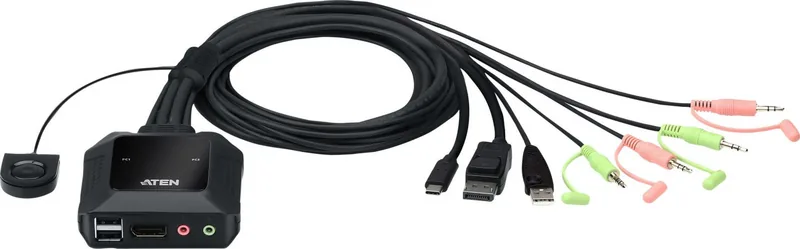
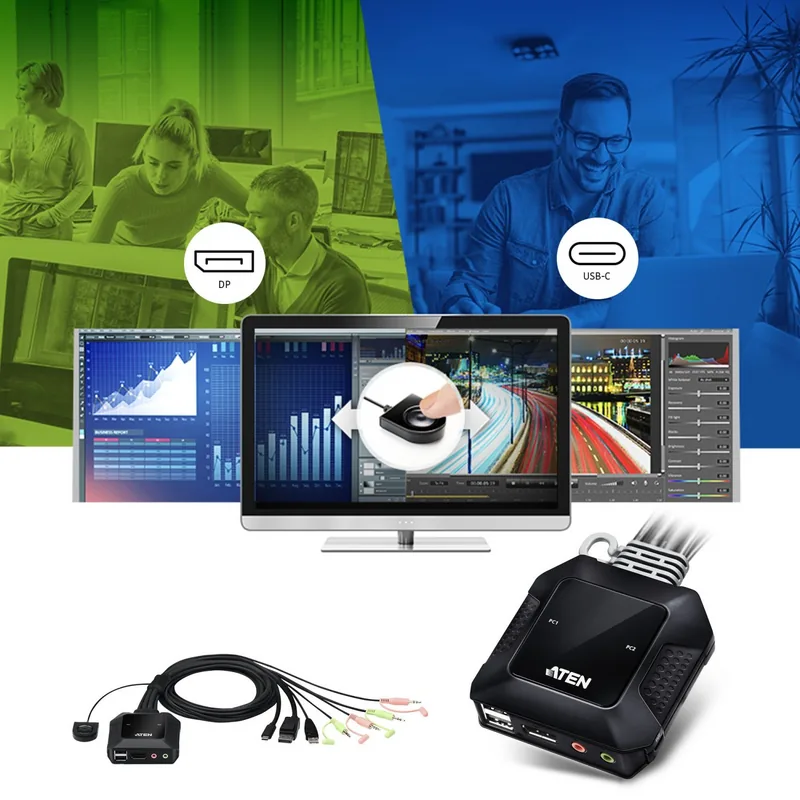
У сучасному динамічному цифровому середовищі ефективне управління кількома пристроями без зайвих кабелів є необхідним. KVM-перемикач ATEN 2-портовий гібридний кабель USB-C DisplayPort пропонує стильне рішення для користувачів, яким потрібен безшовний контроль за двома окремими комп'ютерами з єдиним набором периферії. Незалежно від того, чи ви професійний розробник, що управляє кодом на різних машинах, чи ентузіаст домашнього офісу, який балансує між робочими та особистими системами, цей перемикач ефективно консолідує ваше робоче місце. Виділяється як універсальний інструмент, розроблений для значного спрощення складних конфігурацій.

Безшовні стандарти підключення

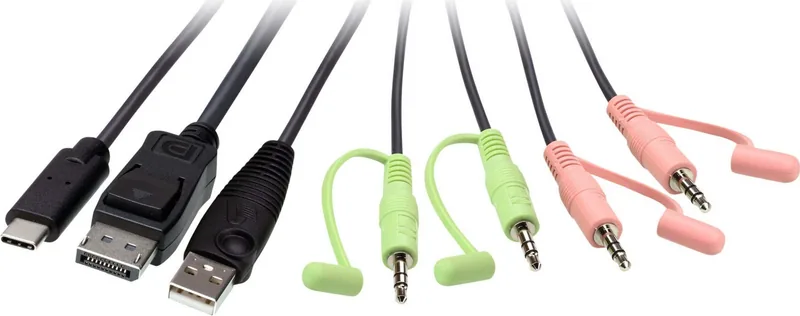
Цей пристрій підключається безпосередньо до системних блоків за допомогою гібридних кабелів, що підтримують кілька типів сигналів ефективно. Одна сторона використовує DisplayPort, USB-A та аудіо для стандартних комп'ютерів, тоді як інша підтримує високошвидкісний USB-C для сучасних ноутбуків та базових станцій. Аудіопідключення повністю інтегроване, дозволяючи спільне використання динаміків та мікрофонів через обидві системи без роз'єднання фізичних кабелів. У вас просто є один монітор, клавіатура та миша, і перемикач ідеально обробляє логіку маршрутизації для вас. Це гарантує, що ваш стіл залишався чистим та охайним.

Просунуті функції та встановлення

Налаштування є простим, коли ви чітко розумієте розташування портів. Ви підключите монітор, клавіатуру, мишу та аудіообладнання до консольних портів на передній частині пристрою. Важливо, що порти USB Type-A дозволяють спільне використання периферії, окрім клавіатур. Ви можете підключити додаткові пристрої, такі як принтери або диски до USB-концентратора і підключити цей концентратор до порту для їх спільного використання між машинами. Для оптимальної продуктивності, особливо з потужними USB-C пристроями, підключення зовнішнього джерела живлення через порт Micro-B сильно рекомендовано.

Заходи безпеки

Для безпеки переконайтеся, що всі підключені пристрої правильно заземлені, щоб уникнути пошкоджень від статичної електрики або стрибків напруги. Це критично для запобігання електричним проблемам під час роботи. Переключення між системами інтуїтивне та швидке для кінцевого користувача. Віддалений селектор портів, розташований на передній панелі, дозволяє миттєво перемикати керування. Коли певний порт активний, відповідний LED індикатор світиться зеленим, надаючи чітку візуальну підтвердження. Це усуває невизначеність та економить цінний час при переході між завданнями або тестуванням середовищ ефективно.

Примітки щодо впровадження

Забезпечте відповідну вентиляцію навколо пристрою. Не штаблуйте інші предмети зверху на корпус, щоб уникати перегріву. Блок живлення вимагає стабільного з'єднання 5V DC для найкращих результатів. Регулярно перевіряйте кабелі на зношення або пошкодження. Зафіксуйте всі з'єднання, щоб запобігти розхитаним сигналам.

Висновки щодо ефективності

Зменшуючи безлад кабелів та підвищуючи ефективність, цей KVM перемикач доводить свою цінність у будь-якому професійному налаштуванні сьогодні. Він підтримує різні застарілі та сучасні стандарти з'єднання, зберігаючи аудіо вірність та продуктивність. Відчуйте плавне керування робочим процесом та пріоритетуйте продуктивність з цим надійним апаратним рішенням. Він ідеально підходить для користувачів, що шукають надійний міст між різними обчислювальними платформами, які потребують стабільності.

M: QW-35-FL

© Copyright 2026 Manual.ly