Manual.ly Logo

ASUS TUF Gaming K5 Instruktsiya

0,0 · 0 Рейтинги

PDF посібник · 2 Сторінок

українська

M: qwen/qwen3.5-flash-20260224
сторінка

/ 2

Loading...
a8369c937d43c21e0fd1609c92814cb3235a page 1
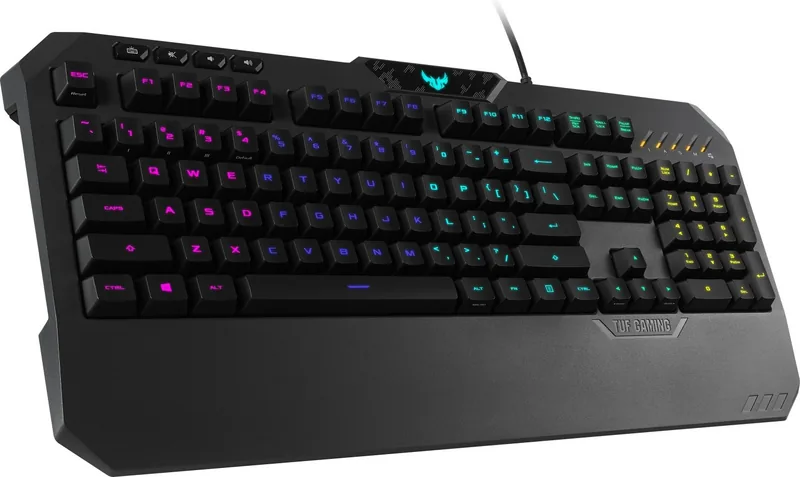
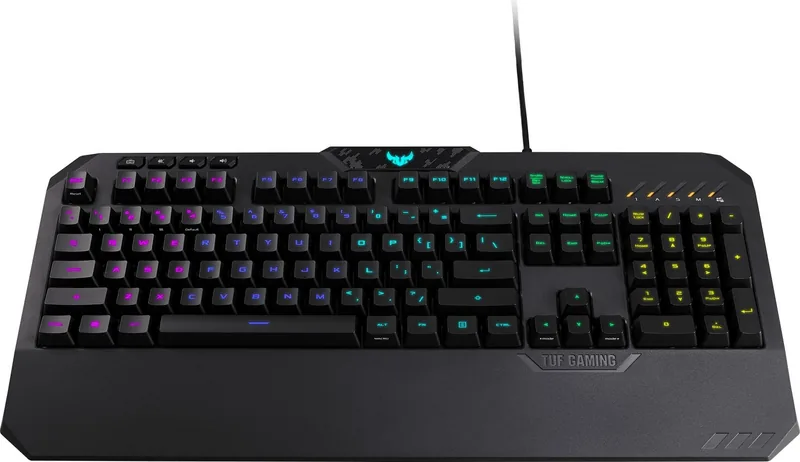
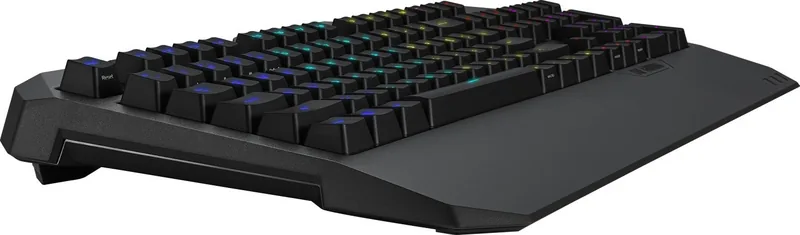
TUf Gaming k5
MECHANICAL GAMING KEYBOARD
Q14970
Revised Edition V2
October 2018
Copyright © ASUSTeK Computer Inc.
All Rights Reserved
Package Contents
Quick Start Guide
快速使用指南(繁體中文)
快速使用指南(簡體中文)
クイックスタートガイド
빠른 시작 설명서
Guide de démarrage rapide
Schnellstartanleitung
Guida rapida
Краткое руководство
Guía de inicio rápido
Beknopte handleiding
Hızlı Başlangıç Kılavuzu
Beüzemelési útmutató
Стисле керівництво для
початку експлуатації
Instrukcja szybkiej instalacji
Rychlý průvodce
Ghid de pornire rapidă
Snabbstartsguide
Stručný návod na spustenie
Quick Start-vejledning
Pikaopas
Hurtigstartveiledning
Guia de consulta rápida
EN
1. Connect your keyboard to the PC.
2. Download and install the Armoury II software from https://www.asus.com/Keyboards-Mice/TUF-
Gaming-K5/HelpDesk_Download.
3. Follow the software instructions to update your keyboard’s rmware.
4. Customize your keyboard using Armoury II.
FI
1. Liitä näppäimistö PC-tietokoneeseen.
2. Lataa ja asenna Armoury II -ohjelmisto osoitteesta https://www.asus.com/Keyboards-Mice/TUF-Gaming-K5/
HelpDesk_Download.
3. Päivitä näppäimistösi laiteohjelmisto ohjelmiston ohjeiden mukaisesti.
4. Mukauta näppäimistösi Armoury II-ohjelmistolla.
HUG
1. Csatlakoztassa a billentyűzetet a PC-hez.
2. Töltse le és telepítse az Armoury II szoftvert a következő weboldalról:
https://www.asus.com/Keyboards-Mice/TUF-Gaming-K5/HelpDesk_Download.
3. Frissítse a billentyűzet firmware-ét a szoftver útmutatása szerint.
4. Testreszabhatja a billentyűzetet az Armoury II segítségével.
NW
1. Koble tastaturet til PC-en.
2. Last ned og installer Armoury II-programvaren fra https://www.asus.com/Keyboards-Mice/TUF-Gaming-K5/
HelpDesk_Download.
3. Følg bruksanvisningen i programvaren for å oppdatere fastvaren til tastaturet.
4. Tilpass tastaturet ved hjelp av Armoury II.
SK
1. Klávesnicu pripojte k počítaču.
2. Z lokality https://www.asus.com/Keyboards-Mice/TUF-Gaming-K5/HelpDesk_Download si prevezmite súbor
Armoury II a nainštalujte si ho.
3. Pri aktualizovaní firmvéru klávesnice postupujte podľa návodu na softvér.
4. Klávesnicu si prispôsobte podľa aplikácie Armoury II.
PL
1. Podłącz klawiaturę do komputera.
2. Pobierz i zainstaluj oprogramowanie Armoury II ze strony https://www.asus.com/Keyboards-Mice/TUF-
Gaming-K5/HelpDesk_Download.
3. Wykonaj instrukcje w oprogramowaniu, aby zaktualizować oprogramowanie sprzętowe klawiatury.
4. Dostosuj klawiaturę za pomocą oprogramowania Armoury II.
SW
1. Anslut ditt tangentbord till datorn.
2. Hämta och installera Armoury II-programvaran från https://www.asus.com/Keyboards-Mice/TUF-Gaming-K5/
HelpDesk_Download.
3. Följ programvaruinstruktionerna för att uppdatera tangentbordets inbyggda programvara.
4. Anpassa tangentbordet med Armoury II.
UA
1. Підключіть клавіатуру до ПК.
2. Завантажте і встановіть ПЗ Armoury II з https://www.asus.com/Keyboards-Mice/TUF-Gaming-K5/HelpDesk_
Download.
3. Виконуйте інструкцію до ПЗ, щоб оновити мікропрограму клавіатури.
4. Пристосуйте клавіатуру за допомогою Armoury II.
RO
1. Conectaţi tastatura la PC.
2. Descărcaţi şi instalaţi software-ul Armoury II de la adresa https://www.asus.com/Keyboards-Mice/TUF-
Gaming-K5/HelpDesk_Download.
3. Urmaţi instrucţiunile software-ului pentru a actualiza firmware-ul tastaturii.
4. Particularizaţi tastatura cu ajutorul software-ului Armoury II.
DA
1. Forbind dit tastatur til din pc.
2. Download og installer programmet Armoury II fra https://www.asus.com/Keyboards-Mice/TUF-Gaming-K5/
HelpDesk_Download.
3. Følg instruktionerne i programmet, for at opdatere firmwaren til dit tastatur.
4. Tilpas dit tastatur ved brug af Armoury II.
ARB
.     
    Armoury II
https://www.asus.com/Keyboards-Mice/TUF-Gaming-K5/HelpDesk_Download.
.          
.Armoury II 
PG
1. Ligue o teclado ao PC.
2. Transfira e instale o software Armoury II a partir de https://www.asus.com/Keyboards-Mice/TUF-Gaming-K5/
HelpDesk_Download.
3. Siga as instruções do software para atualizar o firmware do teclado.
4. Personalize o teclado utilizando o software Armoury II.
R
1. Подключите клавиатуру к компьютеру.
2. Скачайте и установите программное обеспечение Armoury II с https://www.asus.com/Keyboards-Mice/
TUF-Gaming-K5/HelpDesk_Download
3. Следуйте инструкциям для обновления прошивки клавиатуры.
4. Настройка клавиатуры с помощью Armoury II.
CZ
1. Připojte klávesnici k počítači.
2. Stáhněte a nainstalujte software Armoury II z webu https://www.asus.com/Keyboards-Mice/TUF-Gaming-K5/
HelpDesk_Download.
3. Podle pokynů softwaru zaktualizujte firmware klávesnice.
4. Přizpůsobte vaši klávesnici pomocí Armoury II.
TR
1. Klavyenizi bilgisayara bağlayın.
2. Armoury II yazılımını https://www.asus.com/Keyboards-Mice/TUF-Gaming-K5/HelpDesk_Download
adresinden indirip yükleyin.
3. Klavyenizin aygıt yazılımını güncellemek için yazılım yönergelerini izleyin.
4. Armoury II yazılımını kullanarak klavyenizi özelleştirin.
DU
1. Sluit uw toetsenbord aan op de pc.
2. Download en installeer de Armoury II-software van https://www.asus.com/Keyboards-Mice/TUF-Gaming-K5/
HelpDesk_Download.
3. Volg de softwareinstructies voor het bijwerken van de firmware van uw toetsenbord.
4. Pas uw toetsenbord aan met Armoury II.
T
1. 將鍵盤連接至電腦。
2. 下載並安裝 Armoury II 軟體,下載位址:https://www.asus.com/Keyboards-Mice/TUF-Gaming-K5/
HelpDesk_Download/ 。
3. 依照軟體指示更新鍵盤韌體。
4. 透過 Armoury II 客製化您的鍵盤。
C
1. 將鍵盤連接至電腦。
2. 下載并安裝 Armoury II 軟件,下載地址:https://www.asus.com/Keyboards-Mice/TUF-
Gaming-K5/HelpDesk_Download/ 。
3. 依照軟件指示更新鍵盤固件。
4. 通過 Armoury II 個性化您的鍵盤。
J
1. USBケーブルで本製品とパソコンを接続します。
2. ASUS Web サイトのサポートページからドライバーソフトウェアをダウンロードし実行します。
https://www.asus.com/Keyboards-Mice/TUF-Gaming-K5/HelpDesk_Download/
3. 画面の指示に従い、キーボードのファームウェアを更新します。
4. Armoury ll ユーティリティでキーボードの設定をカスタマイズします。
K
1. 키보드를 PC에 연결합니다.
2. https://www.asus.com/Keyboards-Mice/TUF-Gaming-K5/HelpDesk_Download 에서 Armoury II
소프트웨어를 다운로드하여 설치합니다.
3. 소프트웨어 지침에 따라 키보드의 펌웨어를 업데이트합니다.
4. Armoury II를 사용하여 키보드를 사용자 지정합니다.
F
1. Connectez votre clavier à l’ordinateur.
2. Téléchargez et installez le logiciel Armoury II sur https://www.asus.com/Keyboards-Mice/TUF-Gaming-K5/
HelpDesk_Download.
3. Suivez les instructions du logiciel pour mettre à jour le firmware de votre clavier.
4. Personnalisez votre clavier avec Armoury II.
G
1. Schließen Sie Ihre Tastatur an den PC an.
2. Laden Sie die Armoury II Software unter https://www.asus.com/Keyboards-Mice/TUF-Gaming-K5/HelpDesk_
Download herunter und installieren Sie sie.
3. Befolgen Sie die Anweisungen in der Software, um die Firmware Ihrer Tastatur zu aktualisieren.
4. Passen Sie Ihre Tastatur über Armoury II an.
I
1. Collegate la tastiera al PC.
2. Scaricate e installate il software Armoury II dal sito https://www.asus.com/Keyboards-Mice/TUF-Gaming-K5/
HelpDesk_Download.
3. Seguite le istruzioni del software per aggiornare il firmware della vostra tastiera.
4. Usate Armory II per personalizzare la vostra tastiera.
S
1. Conecte el teléfono a su PC.
2. Descargue e instale el software Armoury II desde https://www.asus.com/Keyboards-Mice/TUF-Gaming-K5/
HelpDesk_Download.
3. Siga las instrucciones de software para actualizar el firmware del teclado.
4. Personalice el teclado mediante Armoury II.

Спілкуйтеся з інструкцією до ASUS TUF Gaming K5 за допомогою ШІ

Отримуйте миттєві відповіді ШІ з інструкції до ASUS TUF Gaming K5

Запитуйте будь-що про ASUS TUF Gaming K5. Відповіді беруться з цієї інструкції із зазначенням сторінок, на яких вони ґрунтуються.

Задати Питання

0/1000

Чи рекомендуєте ви TUF Gaming K5?

Так Ні

Frequently Asked Questions

A

Підключіть пристрій до ПК за допомогою USB-інтерфейсу. Потім завантажте та встановіть програмне забезпечення Armoury II з офіційного сайту підтримки ASUS. Дотримуйтесь інструкцій на екрані, щоб оновити прошивку та налаштувати параметри.

Це відповідь корисна?

A

Натисніть клавішу функції разом з клавішами 1, 2, 3 або 4, щоб перемикатися між різними профілями. Ви можете отримати доступ до статичних, дихаючих або циклічних кольорів через додаток Armoury II для візуальної кастомізації.

Це відповідь корисна?

A

Так, клавіатура підтримує запис макрокоманд безпосередньо під час гри. Натисніть Fn плюс Правий Alt, щоб почати запис, і натисніть ті самі клавіші знову, щоб зупинити. Потім призначте макрокоманду на бажану клавішу для автоматичних послідовностей.

Це відповідь корисна?

A

Ця функція дозволяє налаштувати, як швидко реєструються клавіші при утриманні. Її можна встановити на різні рівні, використовуючи скорочення функціональних клавіш, щоб покращити продуктивність у швидких ігрових сценаріях, що потребують швидкого введення.

Це відповідь корисна?

A

Натисніть клавішу Function у поєднанні з клавішею Windows, щоб заблокувати її. Це запобігає випадковим натисканням під час гри. Натисніть ту ж саму комбінацію ще раз, щоб розблокувати, якщо це потрібно.

Це відповідь корисна?

A

Контактні дані доступні через офіційний веб-сайт та регіональні офіси. Перевірте розділ відповідності та застережень у документації продукту для специфічних телефонних номерів та адрес електронної пошти залежно від вашого регіону.

Це відповідь корисна?

A

Натисніть і утримуйте клавішу Fn та клавішу ESC одночасно приблизно 10-15 секунд. Пристрій скине налаштування до заводських за замовчуванням і очистить будь-які збережені налаштування.

Це відповідь корисна?

M: qwen/qwen3.5-flash-20260224

Переваги та Недоліки

Переваги

  • Надійна конструкція військового рівня для довгострокової стійкості при інтенсивному використанні
  • ПЗ Armoury II забезпечує глибоку кастомізацію освітлення та оновлення прошивки
  • Підтримує 24-клавішний анті-гостинг для безпомилкового швидкого введення
  • Функціональність запису макрокоманд автоматизує складні послідовності під час гри
  • Важливі параметри освітлення включають статичний, дихаючий та циклічні кольори
VS

Недоліки

  • Оновлення прошивки та налаштування освітлення вимагають встановлення Armoury II
  • Потрібні конкретні комбінації функціональних клавіш для перемикання профілів освітлення
  • Скидання до заводських налаштувань включає утримання кнопок протягом визначеного часу
  • Регіональні контакти служби підтримки відрізняються залежно від вашого географічного розташування
  • Утилізація та переробка повинні відповідати місцевим нормам щодо електронних відходів
M: qwen/qwen3.5-flash-20260224

Товар Характеристики

Розкладка клавіатури

Італійська

Тип

Гібридний механічний

Підсвічування

RGB

Профіль клавіш

Стандартний, з рамкою

Розмір клавіш

Стандартний

Поверхня клавіш

Вдавлені

Нумеричний блок

Стандартний

Блок навігації

Стандартний

Клавіші керування

Стандартні

Функціональні клавіші

Стандартні (верхній ряд, з відступами вниз, групами по 4)

Клавіша Enter

Стандартна

Клавіша Delete

Стандартна

Світлодіодні індикатори

Caps Lock, Num, Scroll

Підставка для зап'ястя

Фіксована

Корпус

Пластик

Колір корпусу

Чорний

Фініш клавіш

Чорний

Маркування клавіш

Біле (напівпрозоре)

З'єднання

Провідне, USB-A 2.0

Живлення

USB

Габарити (ШхВхГ)

46,00 x 3,99 x 21,79 см

Вага

1,05 кг

Особливості

4 мультимедійні клавіші, Анти-гостинг (24-клавішний перехід), захист від розбризкування, Fn key

M: qwen/qwen3.5-flash-20260224

Опис Продукту

Покращте свою гру за допомогою ASUS TUF Gaming K5

Для ігор високого рівня необхідне обладнання, яке забезпечує стабільний час відгуку та візуальну привабливість. ASUS TUF Gaming K5 уявляє собою надійне рішення для ентузіастів, які шукають точність. Ця механічна клавіатура пропонує тактильний відгук, необхідний для конкурентних ігор. Натискання кожної клавіші реєструється точно, щоб не втрачати жодного введення під час важливих моментів. Якість збірки відповідає військовим стандартам міцності, очікуваним від бренду TUF Series. Гравці можуть покладатися на це обладнання, щоб витримувати інтенсивні сесії без зносу з часом. Підключення до вашого ПК просте за допомогою стандартного USB-інтерфейсу, розміщеного на задній частині пристрою.

Налаштування через програмне забезпечення

Щоб повною мірою використати потенціал вашого пристрою, завантажте та встановіть програмний набір Armoury II. Даний додаток дозволяє оновлювати прошивку та налаштовувати ефекти освітлення. Існує кілька профілів кольору, включаючи червоний, фіолетовий та помаранчевий, які можна перемикати динамічно. Користувачі можуть прив'язувати кольори для визначення профілів, таких як статичний, дихаючий або циклічне перемішування кольорів. Налаштування параметрів через додаток забезпечує відповідність апаратного забезпечення вашим особистим візуальним уподобанням. Він також підключається до онлайн-порталу підтримки для оновлень. Ви можете перемикатися між профілем 1 до 4, використовуючи комбінації функціональних клавіш для швидкого доступу під час гри.

Запис макрокоманд та керування клавішами

Досвідченим геймерам часто потрібно автоматизувати складні команди в ігровому процесі. Цей пристрій підтримує запис макрокоманд безпосередньо під час гри для спрощення повторюваних завдань. Ви можете почати і зупинити запис послідовностей, використовуючи конкретні гарячі клавіші для негайного застосування. Прискорення повторного введення клавіш можна налаштувати для покращення плавності в сценаріях швидкої стрільби. Здатність 24-клавішного анті-гостинга запобігає помилкам введення при одночасному утриманні кількох клавіш. Блокування клавіші Windows унеможливлює випадковий вихід із гри, спричинений помилками. Скидання заводських налаштувань можливе шляхом утримання функціональної та клавіші ESC протягом певного часу.

Обслуговування та сервісна підтримка

Регулярні оновлення допомагають підтримувати оптимальну продуктивність та стандарти безпеки. Контактна інформація доступна через регіональні офіси по всьому світу для допомоги з запитами. Звіти про відповідність забезпечують відповідність продукту нормативним вимогам у різних країнах. Надаються керівні принципи відповідальної утилізації для сприяння екологічній стійкості. Користувачам слід дотримуватися протоколів безпеки щодо електричних компонентів для забезпечення довговічності. Отримання доступу до ресурсів посібника ASUS TUF Gaming K5 забезпечує детальні вказівки для початкового поєднання та кроків налаштування. Це забезпечує плавний початок вашого ігрового шляху без технічних перешкод. Міжнародні команди підтримки готові допомагати, якщо під час налаштування виникнуть конкретні технічні проблеми.

Примітки

Тримайте пристрій подалі від рідини, щоб уникнути електричних ризиків. Регулярно чистіть клавіші м'якою ганчіркою для збереження зовнішнього вигляду. Не намагайтеся розбирати пристрій самостійно, щоб зберегти умови гарантії. Тримайте програмне забезпечення оновленим для найкращої сумісності з операційними системами.

M: qwen/qwen3.5-flash-20260224

© Copyright 2026 Manual.ly